
手机端
文字键编辑指南
该功能需要电脑端软件激活才可正常使用,请查看电脑端对码连接教程确保电脑端软件激活。5 步完成文字键编辑配置,仅需 2 分钟。设置文本内容参数,一键输入常用文本。跟随图文指引,轻松创建个性化文字键。
图文
视频
TUTORIAL · 图文教程
06
文字键编辑操作步骤

TIPS
提示
打开电脑端应用程序,电脑端小人不如图所示为彩色请查看电脑端对码连接重新连接。
1
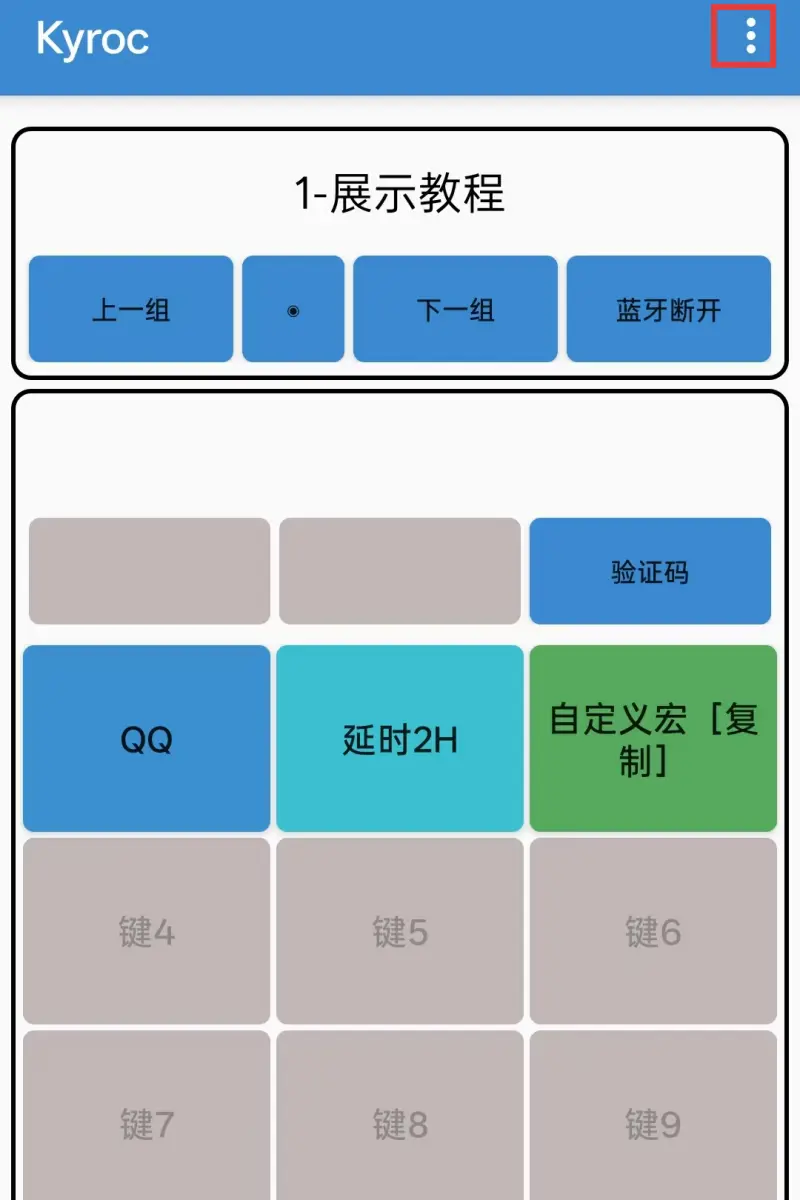
打开右上角菜单
打开APP程序,点击界面右上角的菜单按钮,展开功能菜单列表。
2
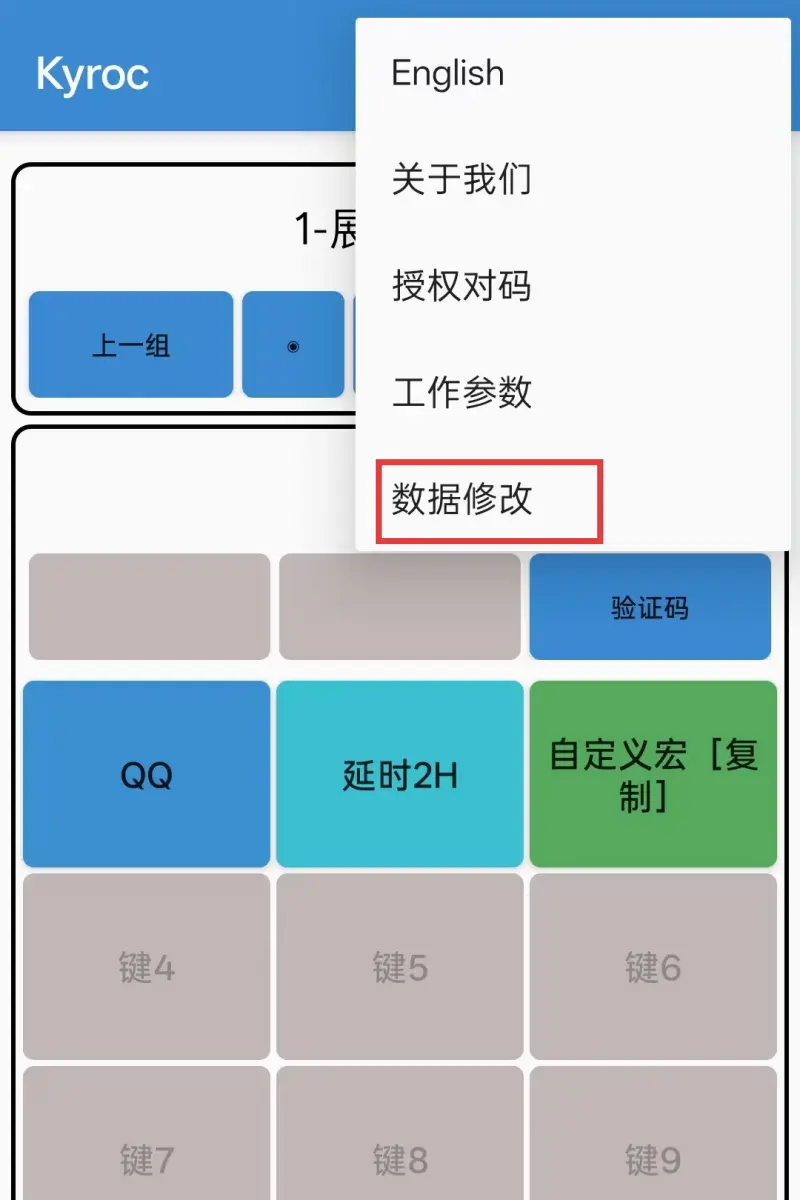
点击数据修改
在展开的菜单中找到并点击"数据修改"选项,进入数据配置管理界面。
3
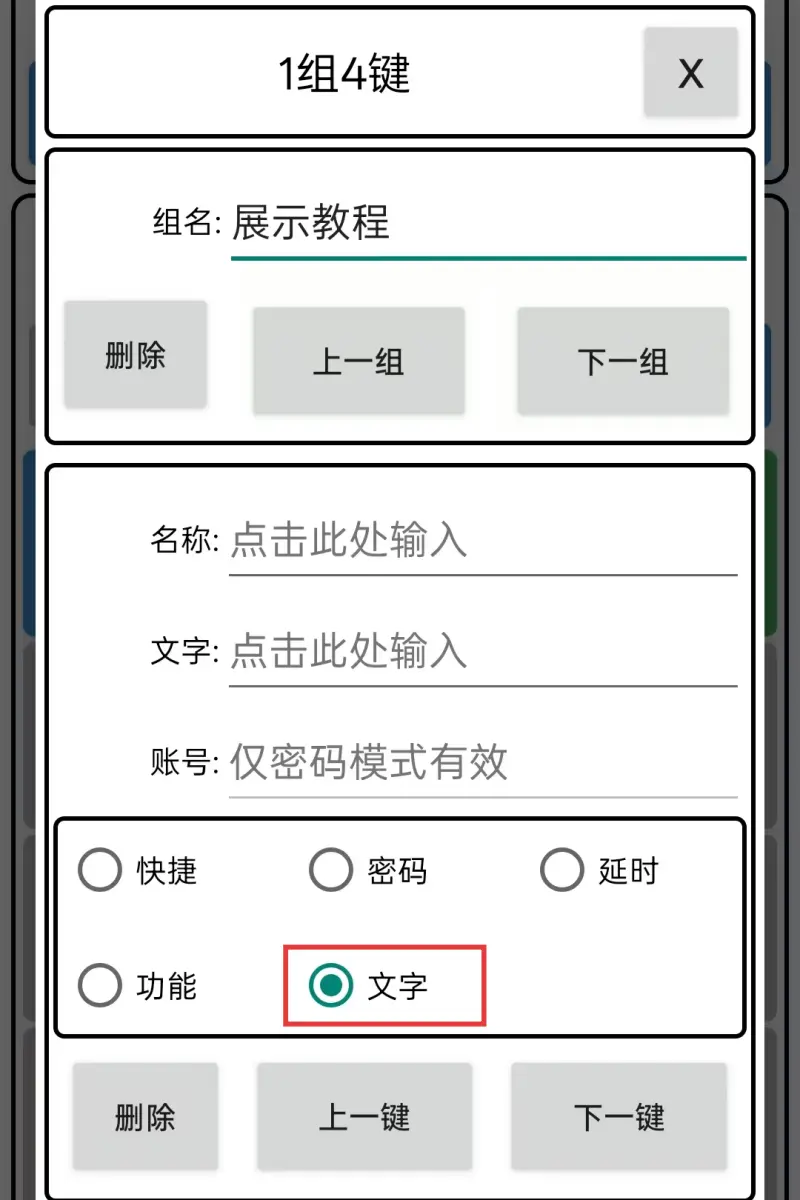
选择文字按键编辑
在数据修改界面中,找到图中所示的激活选择区域,点击"文字按键编辑"选项进入编辑页面。
4
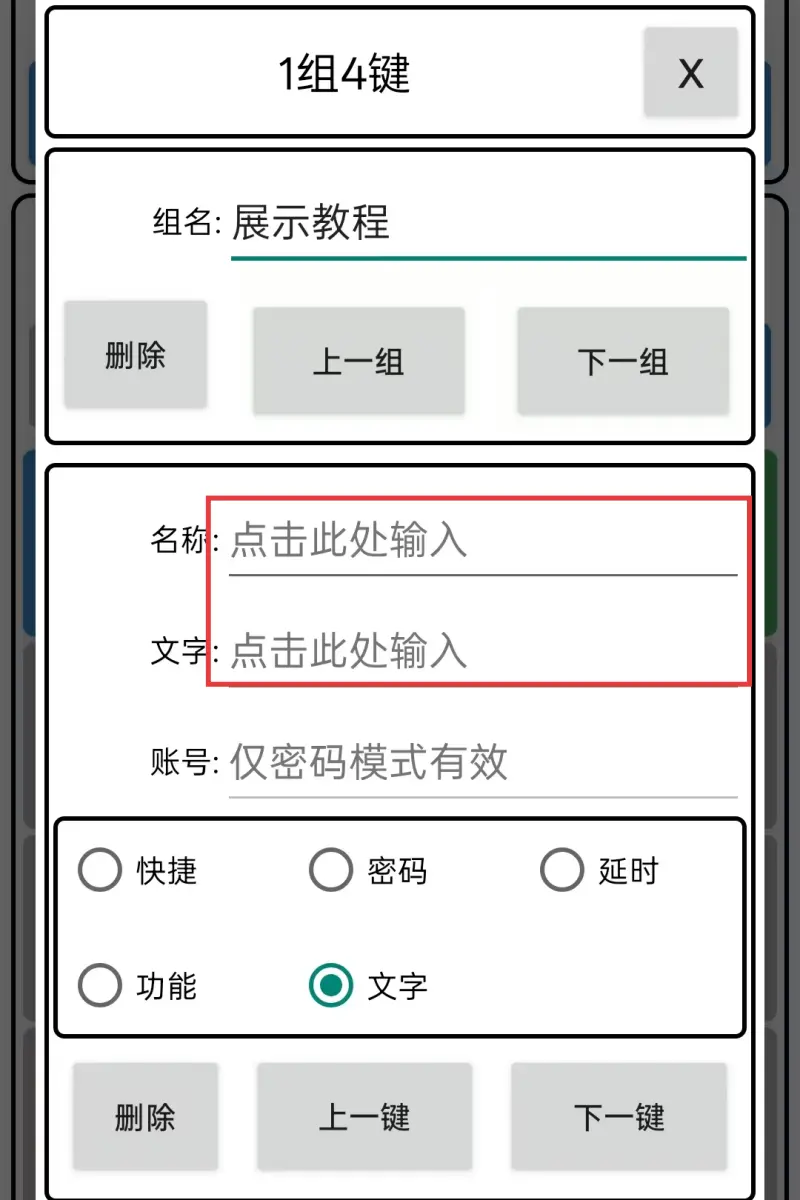
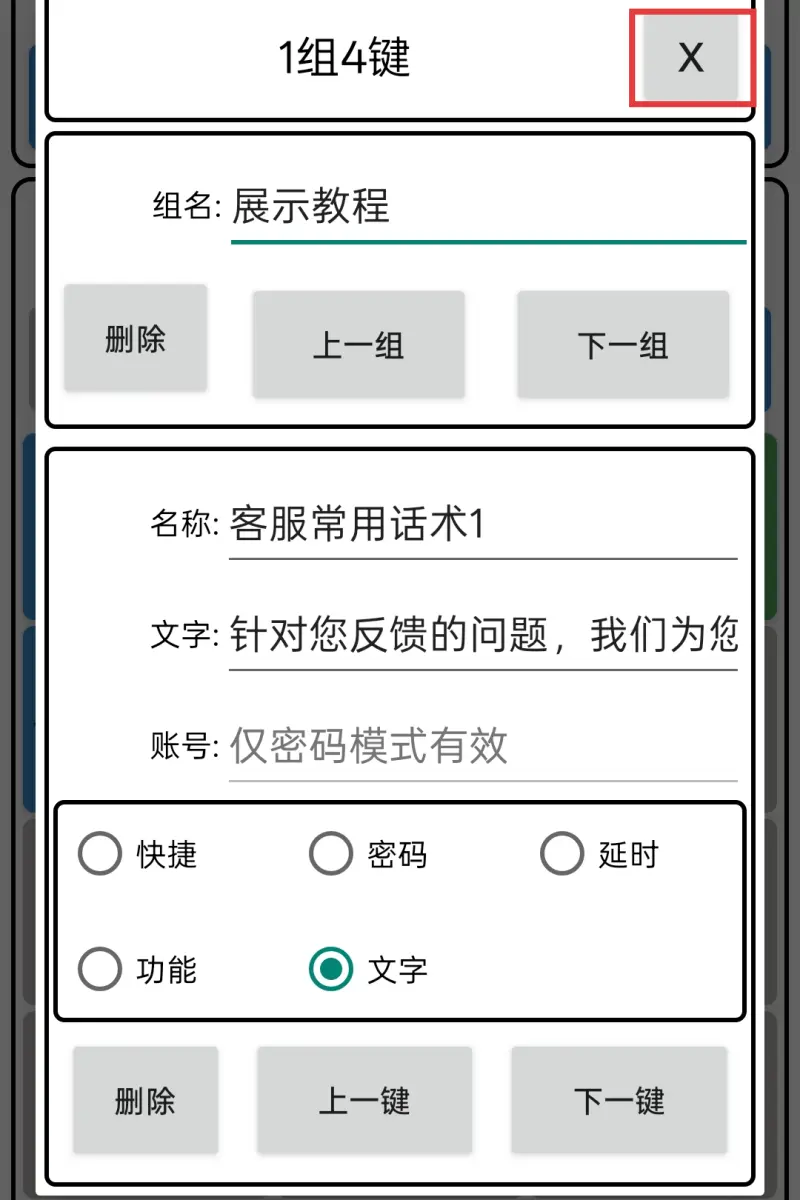
输入重复使用的文字
在图中所示的输入框中,输入需要重复使用的文字内容,支持多行文本和常用短语。
5
保存退出
编辑完成后,点击右上角的 X 按钮保存设置并退出编辑界面,配置自动同步生效。
1 / 6
TIPS
提示
打开电脑端应用程序,电脑端小人不如图所示为彩色请查看电脑端对码连接重新连接。
1 / 6