文件存贮导出 操作指南
7 步掌握数据存贮与导出,仅需 3 分钟。轻松管理数据存贮、设置存贮选项及导出备份,确保你的重要数据安全可靠、随时可用。跟随图文指引,完成数据管理配置。
返回使用指南
难度
入门
步骤
7 步
预计用时
3 分钟
图文教程
视频教程
TUTORIAL · 图文教程
06
文件存贮导出操作步骤

1
打开应用
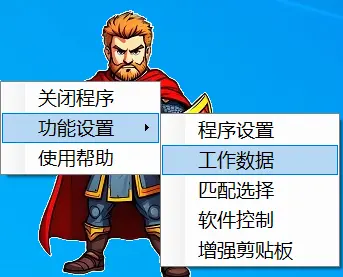
若小人不如图所示彩色,请查看电脑端使用教程对码连接部分修复。
2
进入页面
右键小人,点击工作数据进入编辑页面。
3
读取数据
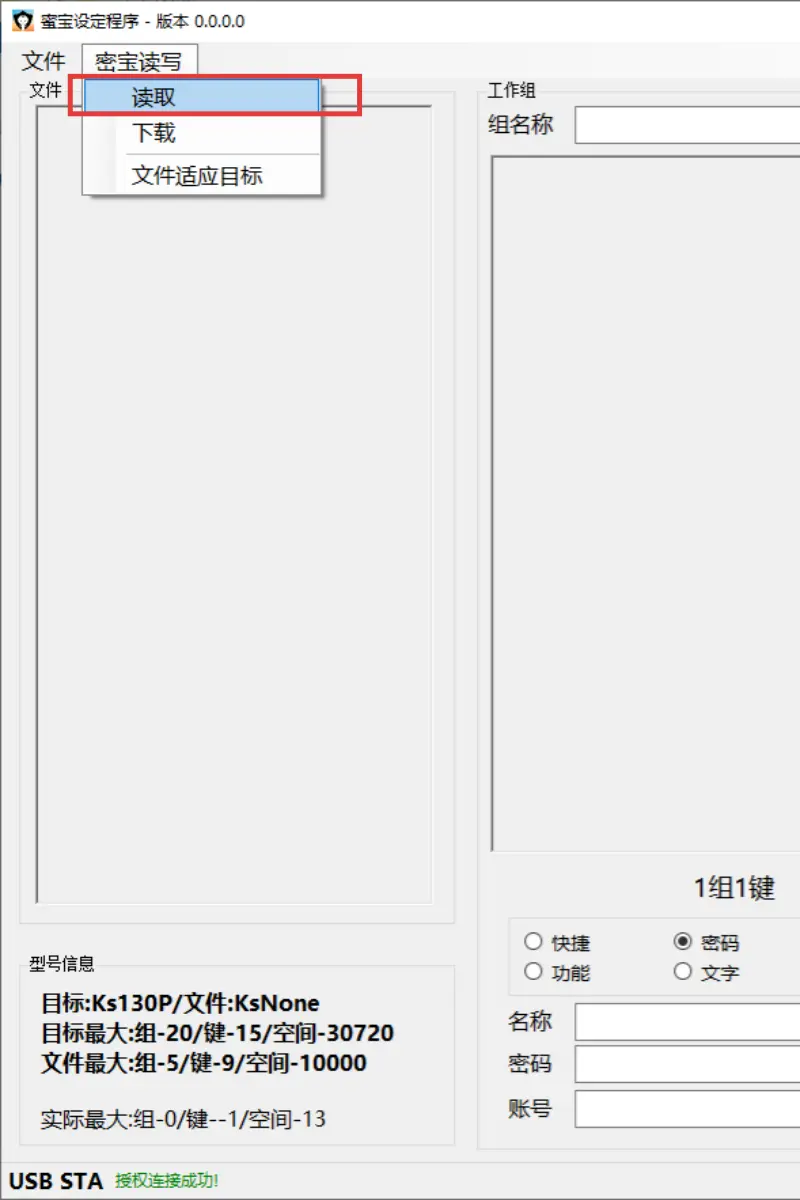
右键蜜宝读写后点击读取,读取蜜宝内原先数据。
4
读取完毕
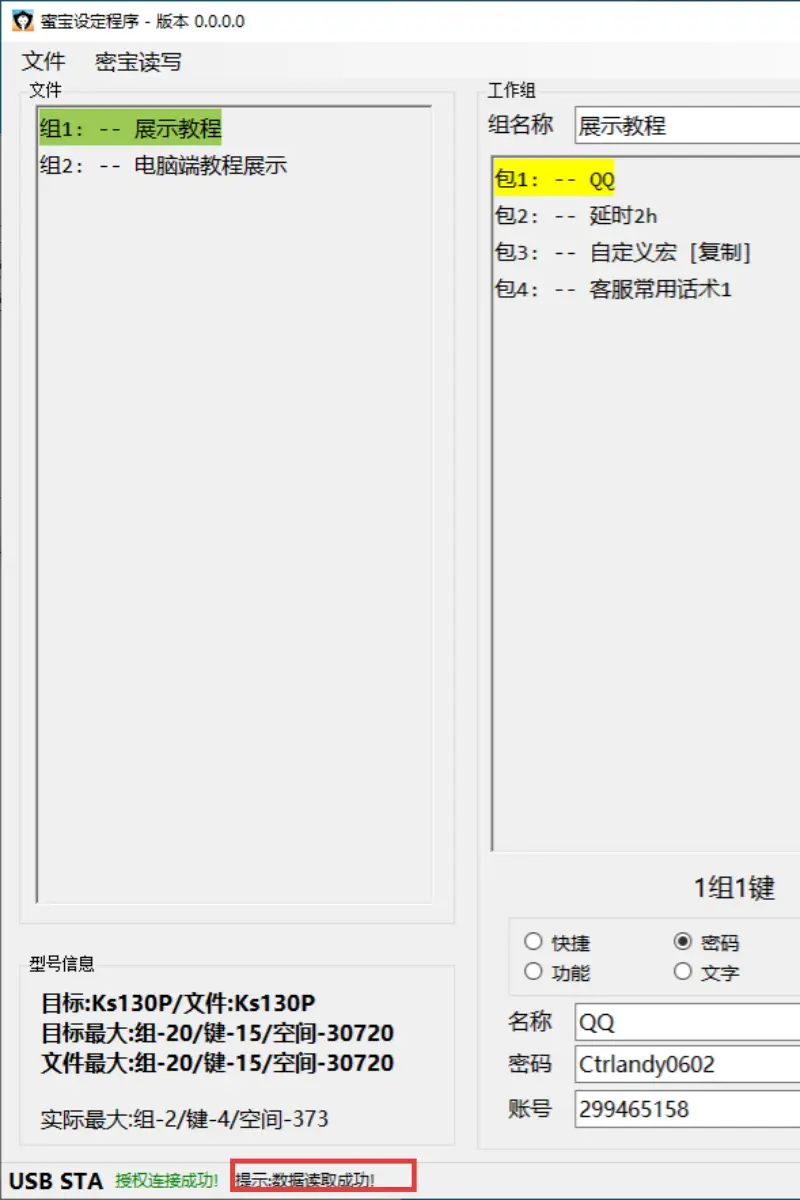
下方出现如图所示提示则读取完毕。
5
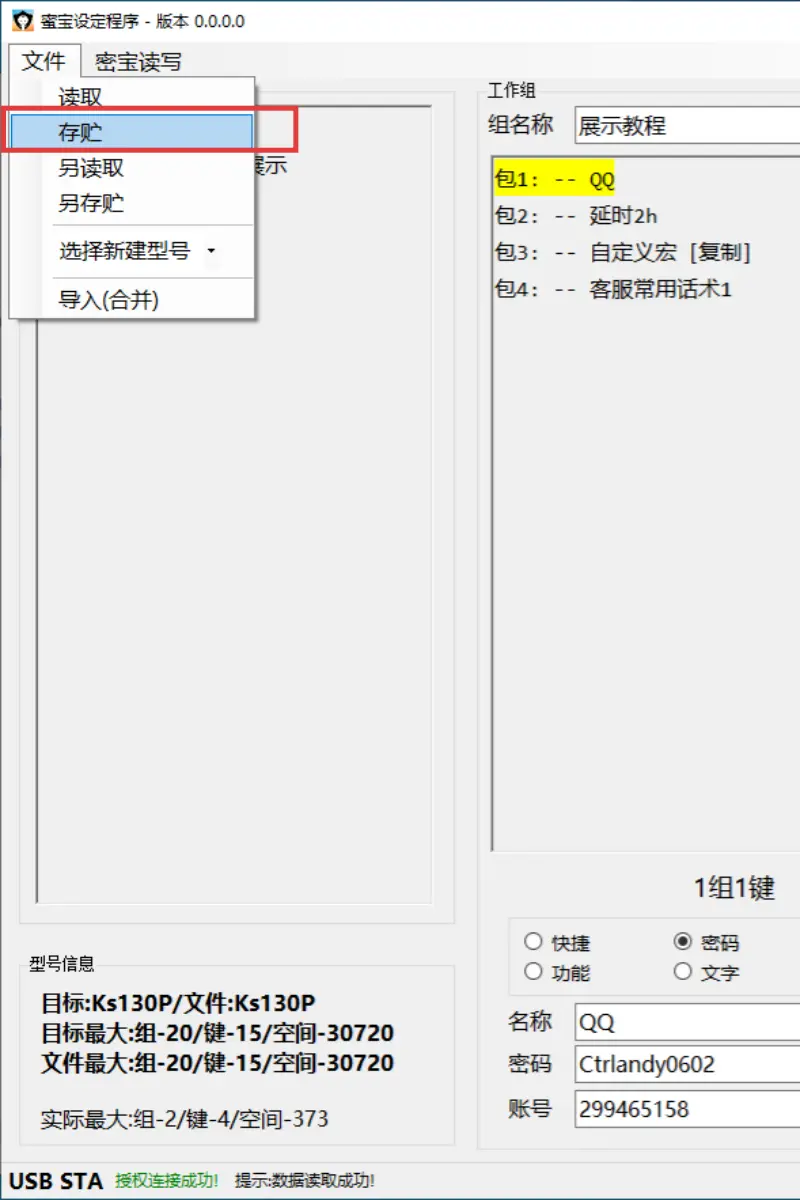
文件存贮
点击该按钮,应用程序自动存贮文件。
6
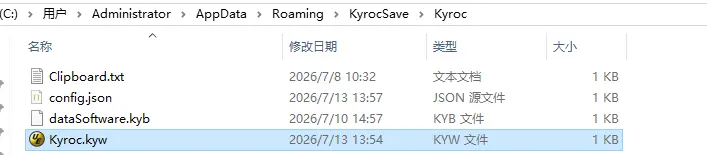
存贮位置
软件默认将当前数据以 Kyroc.kyw 存贮于 KyrocSave > Kyroc 文件夹中。
7
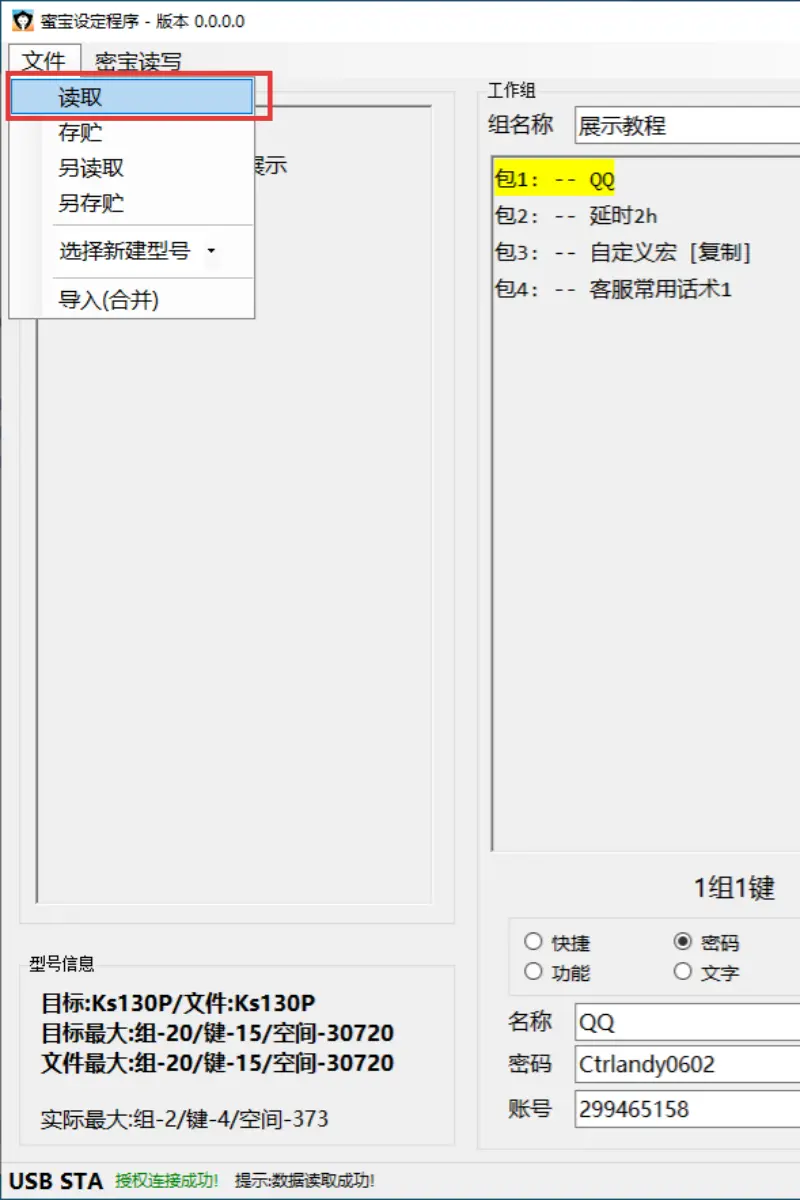
文件读取
软件自动读取位于 Kyroc 文件夹中的 Kyroc.kyw 文件。
1 / 7
STEP 01
打开应用
若小人不如图所示彩色,请查看电脑端使用教程对码连接部分修复。
1 / 7