软件一键启动
使用指南
通过软件一键启动功能,快速打开多个常用软件。仅需 17 步即可完成配置,提升工作效率。
图文
视频
TUTORIAL · 图文教程
07
软件一键启动操作步骤



1
打开应用
若小人不如图所示彩色,请查看电脑端使用教程对码连接部分修复。
2
进入编辑界面
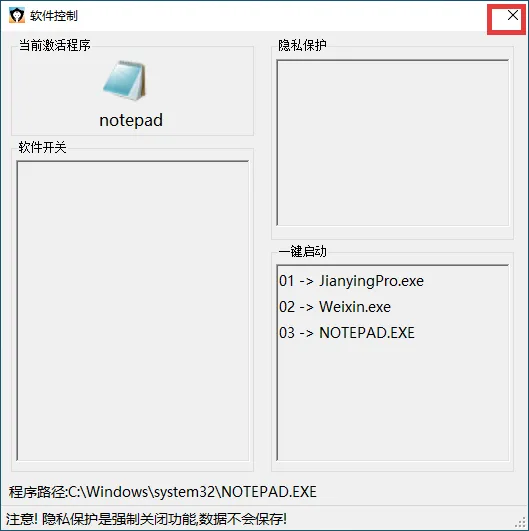
进入界面,右键小人,点击软件控制进入编辑界面。
3
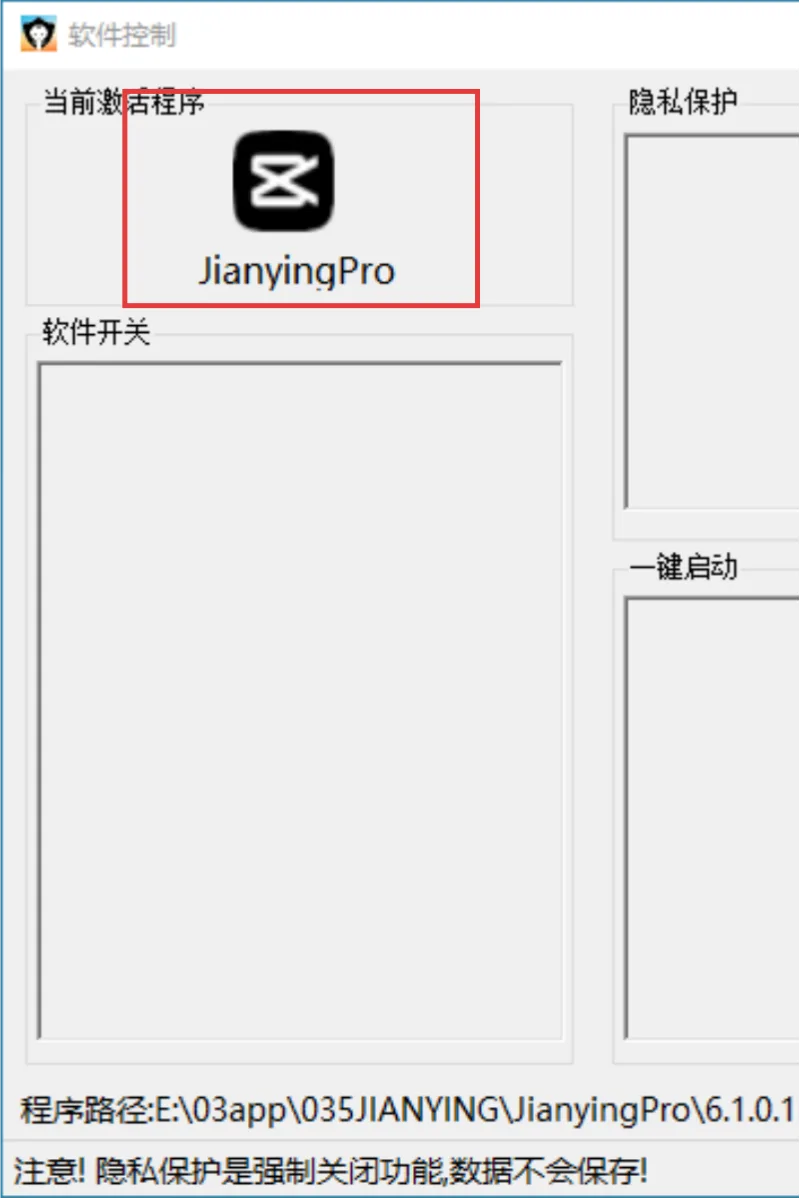
加入程序
点击要加入的程序,此处显示当前激活程序。
4
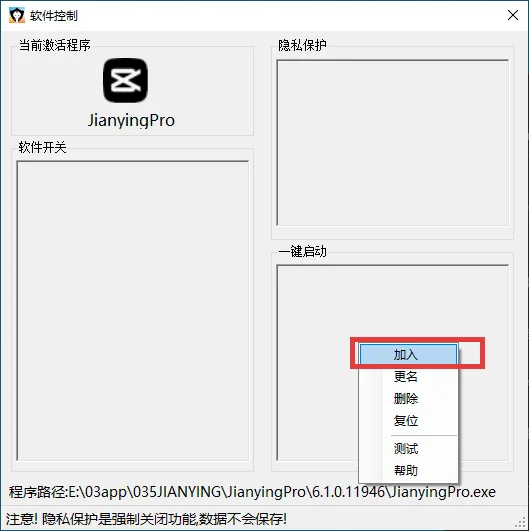
右键加入
在一键启动框体内右键加入。
5
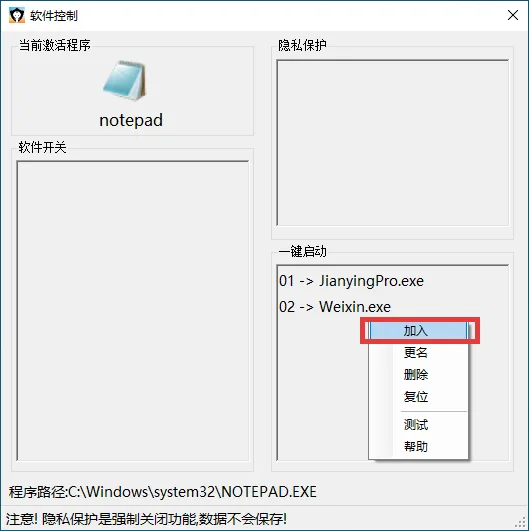
依次加入
依次加入激活程序。
6
退出保存
加入完毕后点击右上角退出保存。
7
工作数据
进入界面,右键小人,点击工作数据进入编辑界面。
8
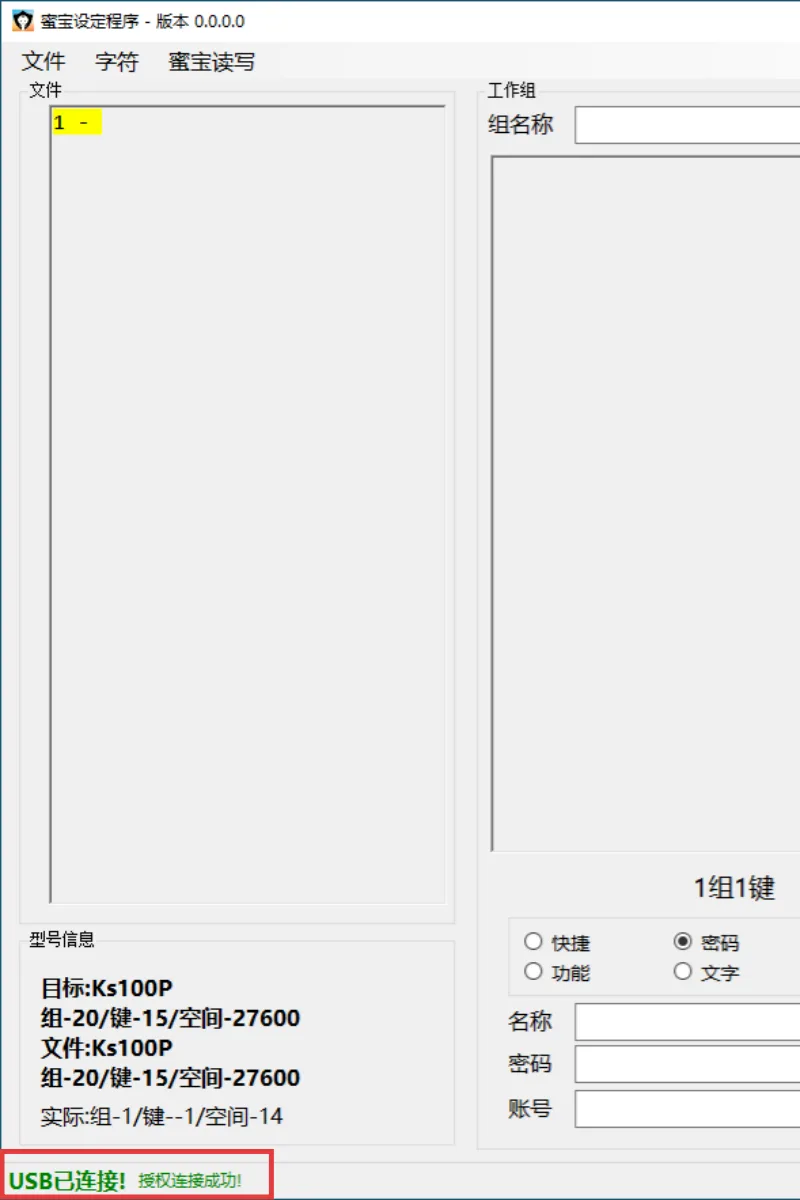
检查授权
若底部显示授权链接断开请查看电脑端使用教程对码连接部分修复。
9
读取数据
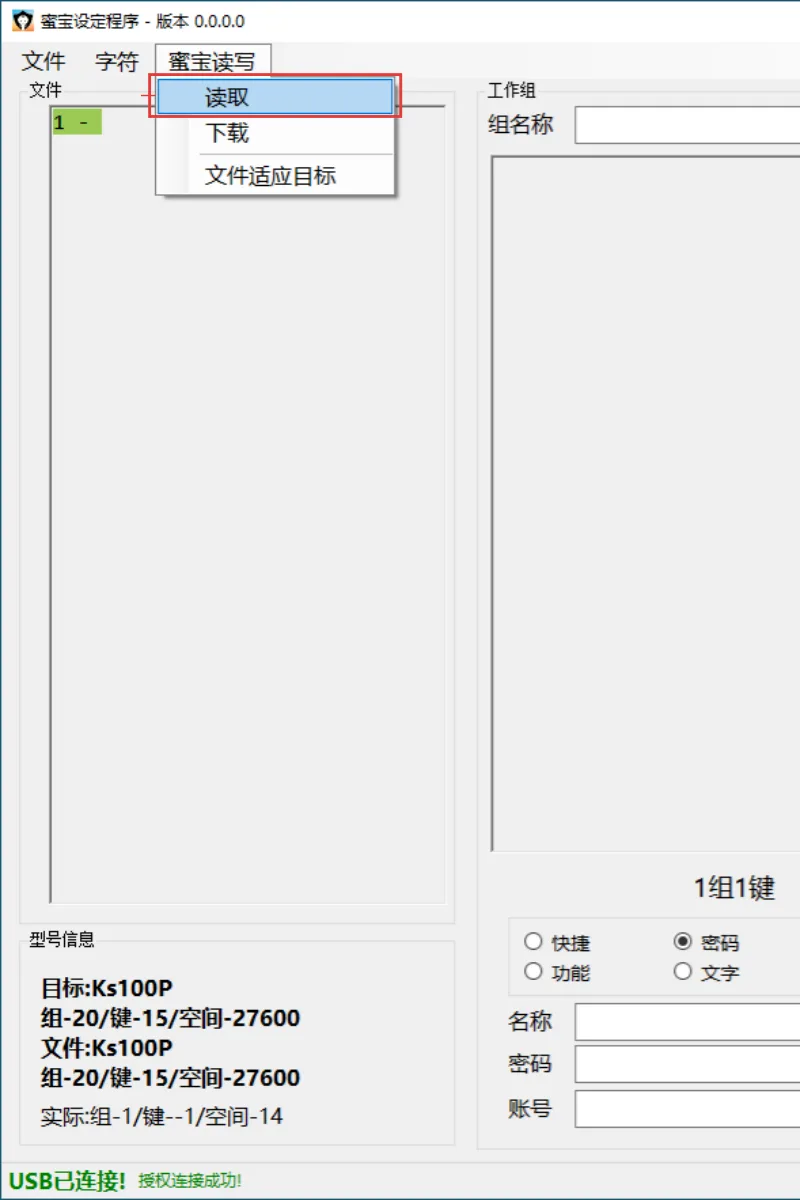
右键蜜宝读取后点击读取,读取蜜宝内原先数据。
10
编辑组名
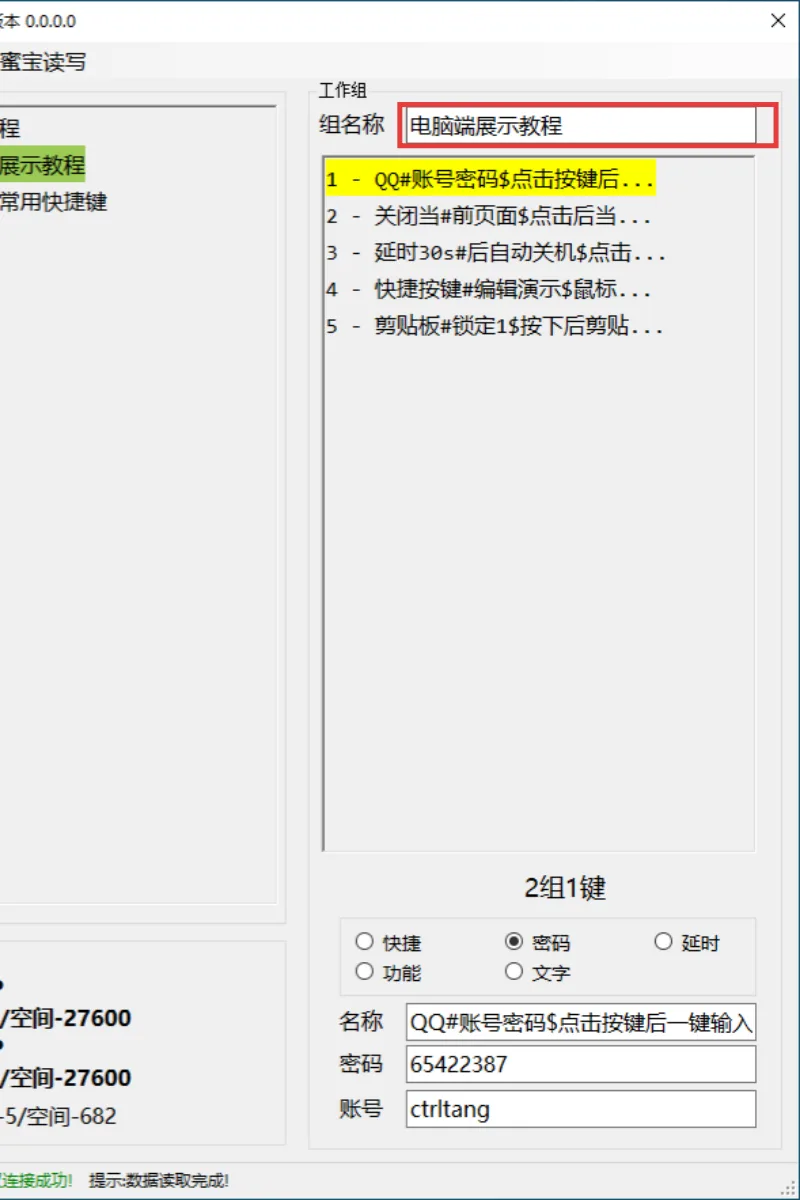
编辑组名若没有组名请现在此处编辑组名。
11
新建按键
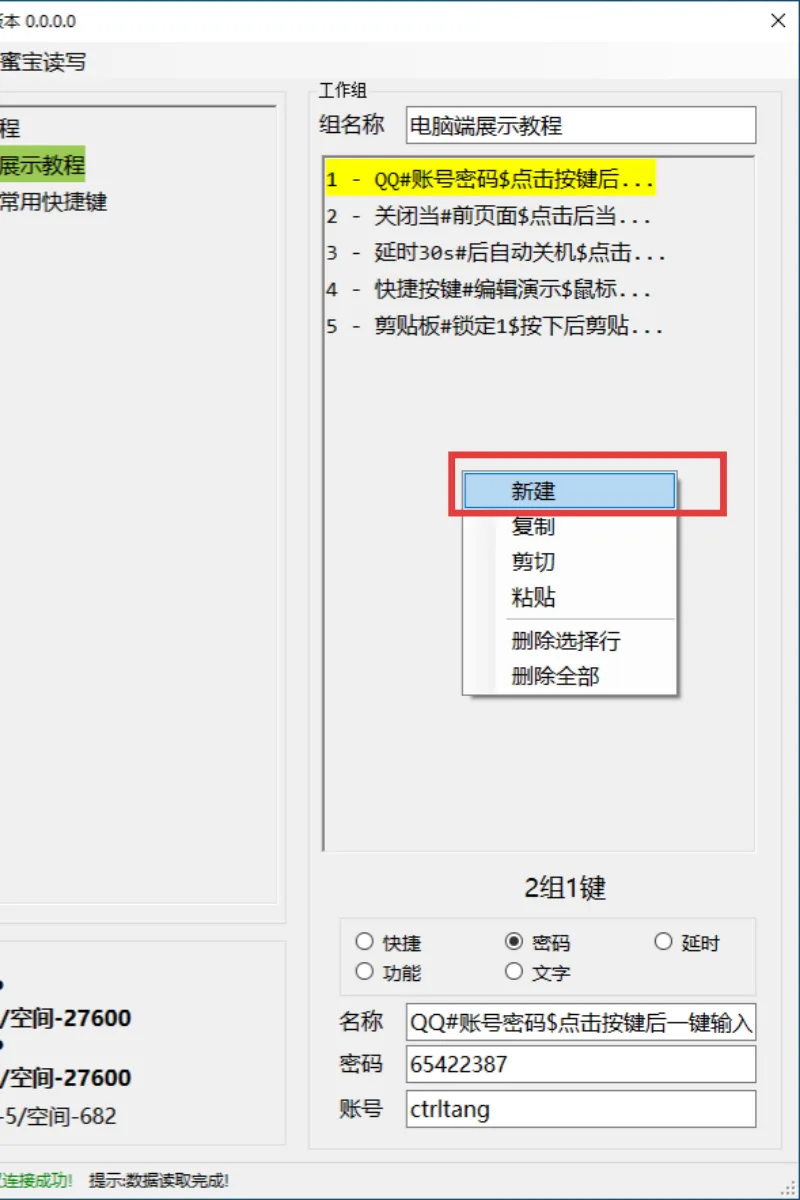
右键右侧空白区域新建按键。
12
编辑功能键
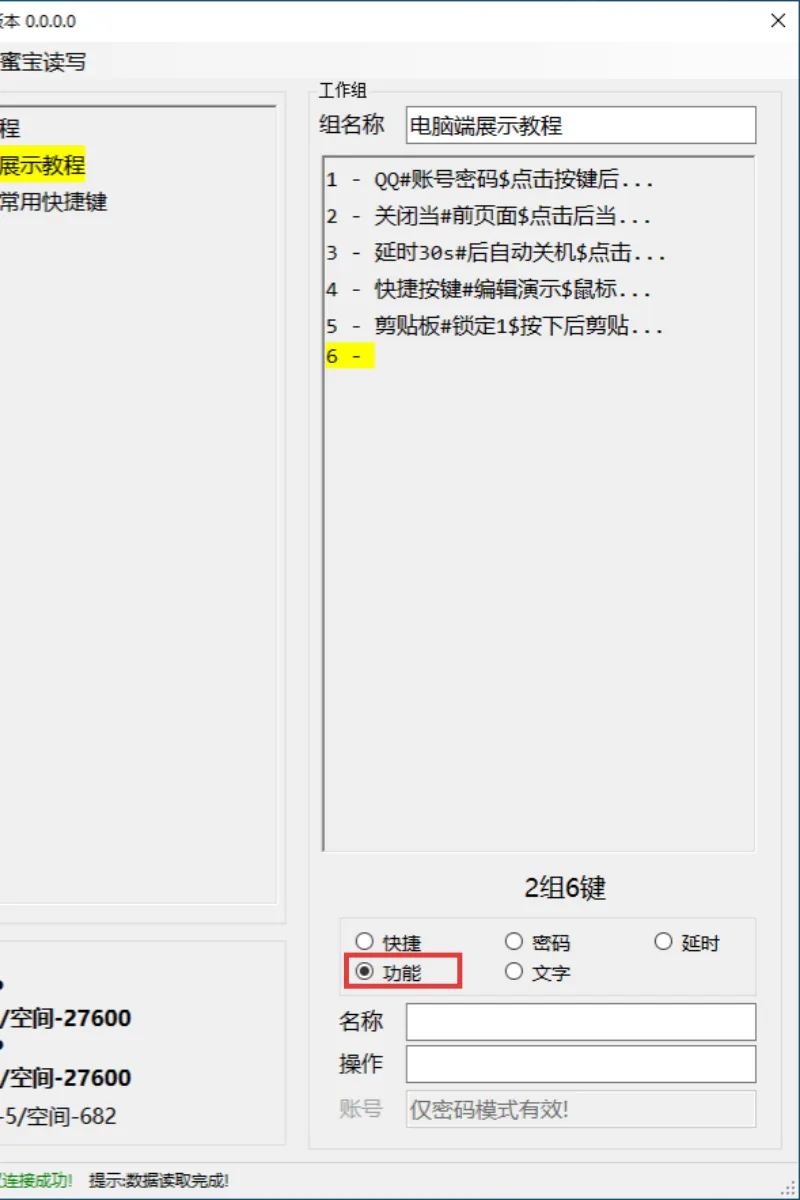
此处选择功能键。
13
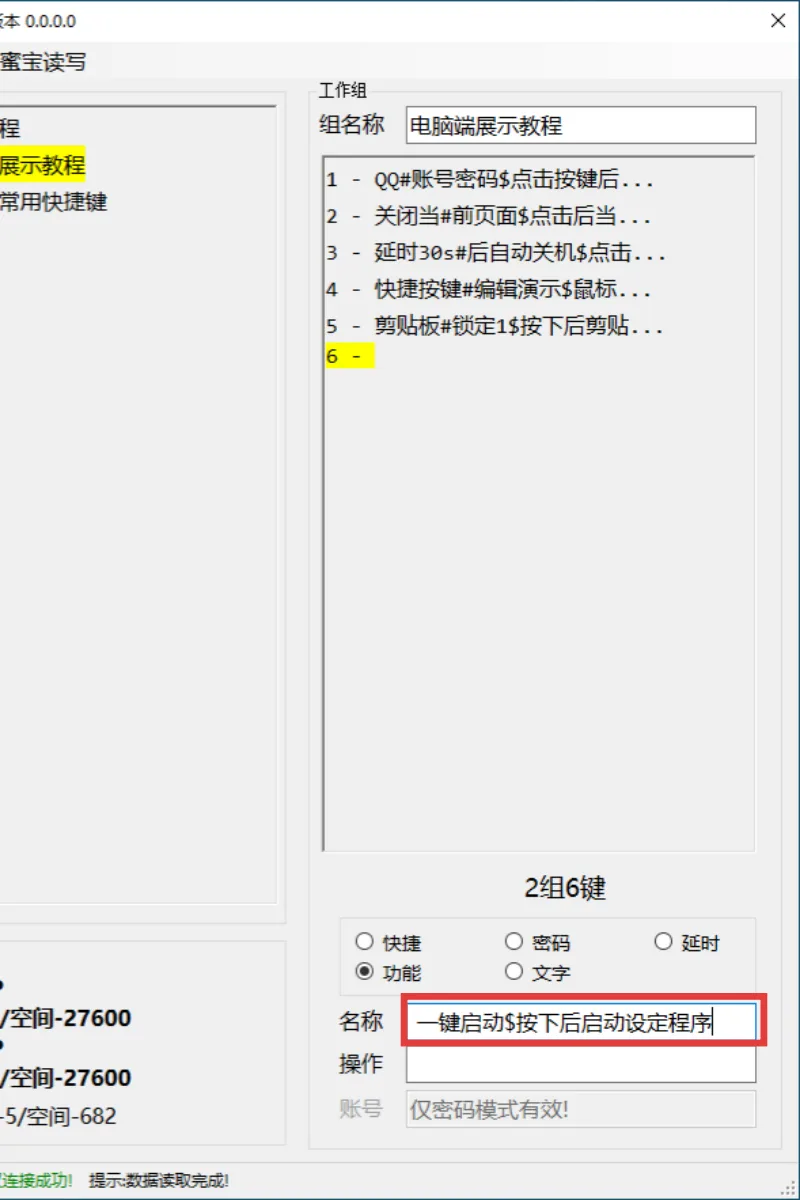
编辑按键名
#表示换行,$表示长按后的提示文字。
14
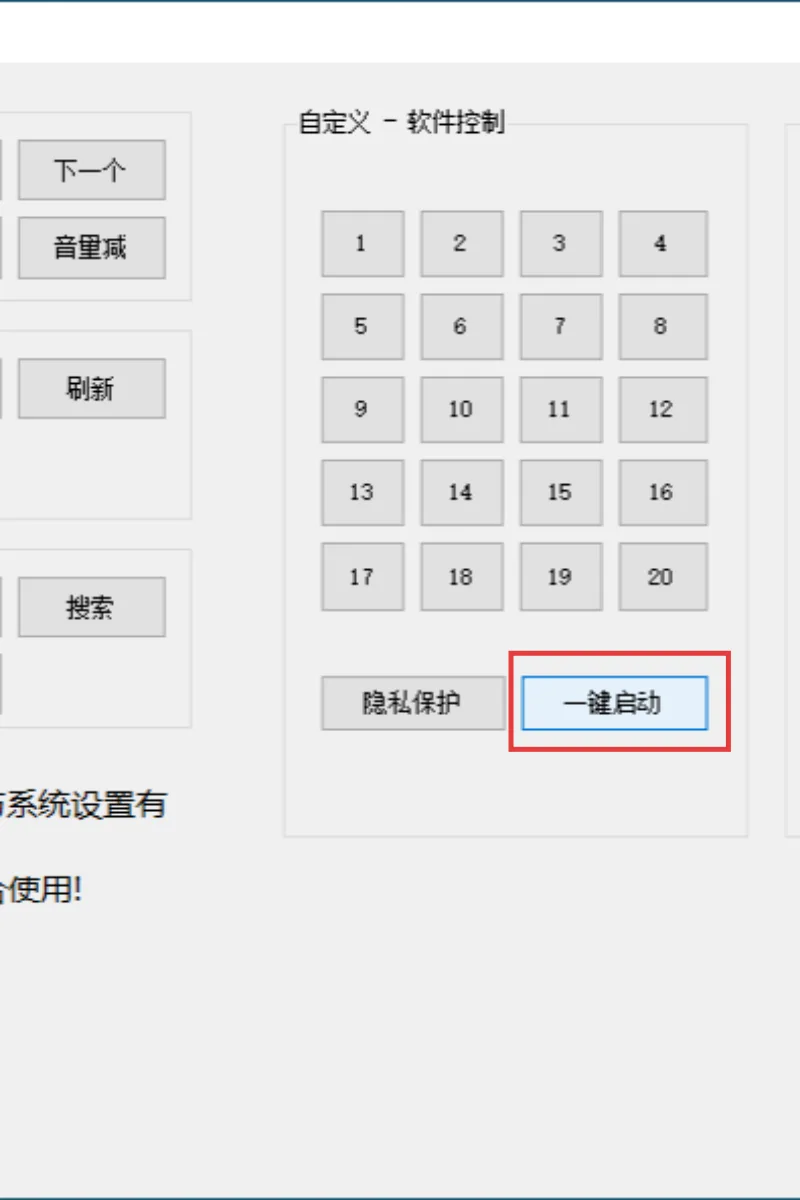
选择一键启动
选择一键启动。
15
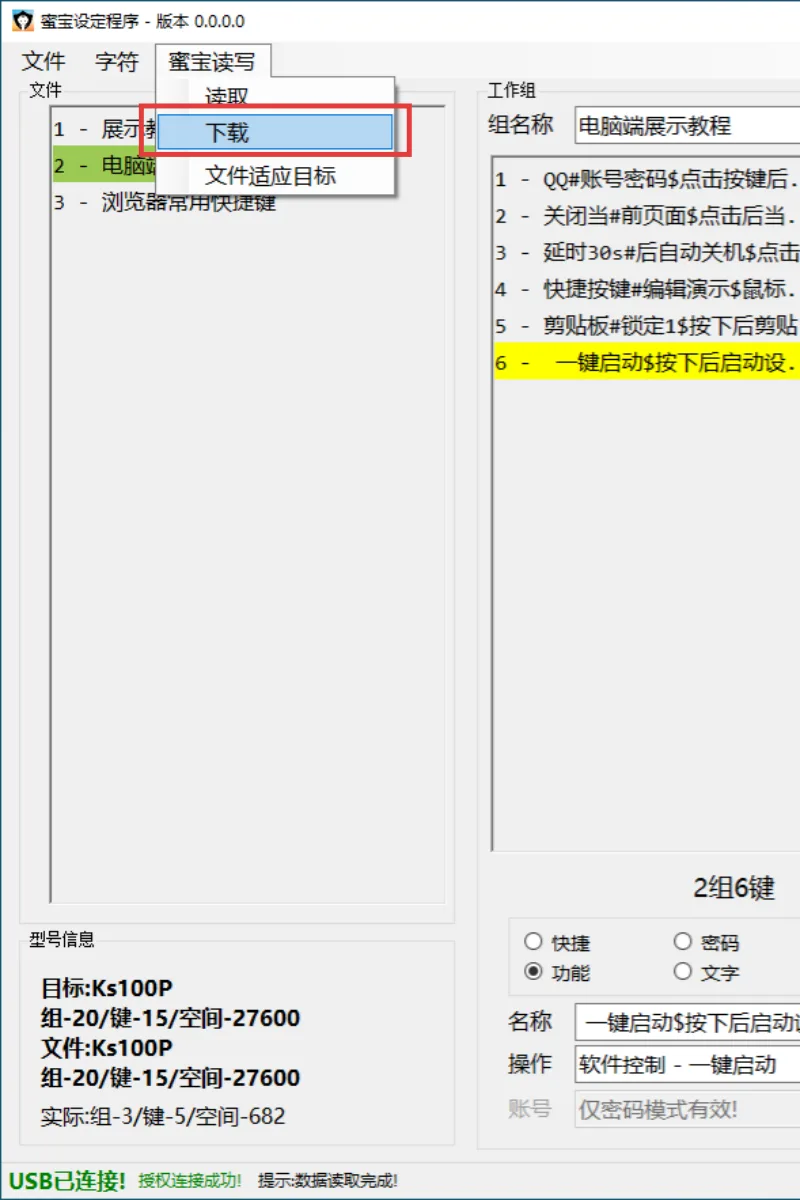
下载
点击蜜宝读写点击下载。
16
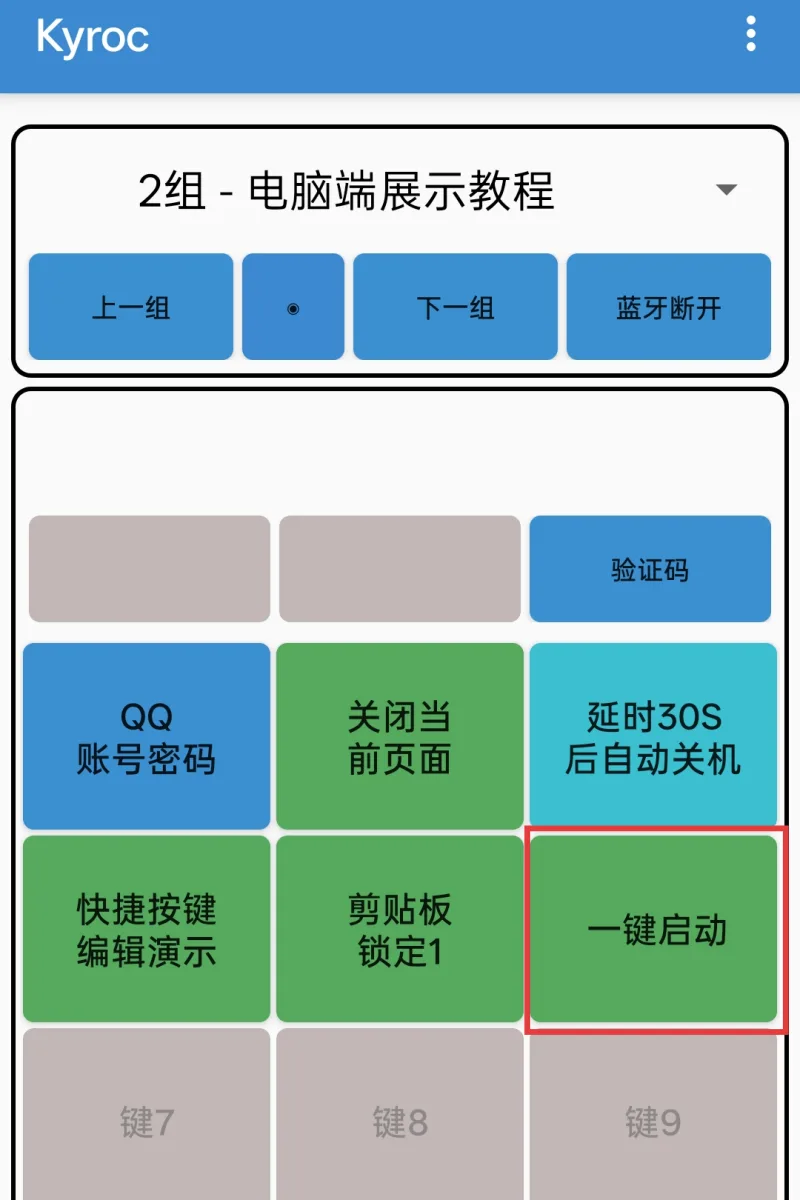
打开APP,按下按键
打开APP,按下按键。
17
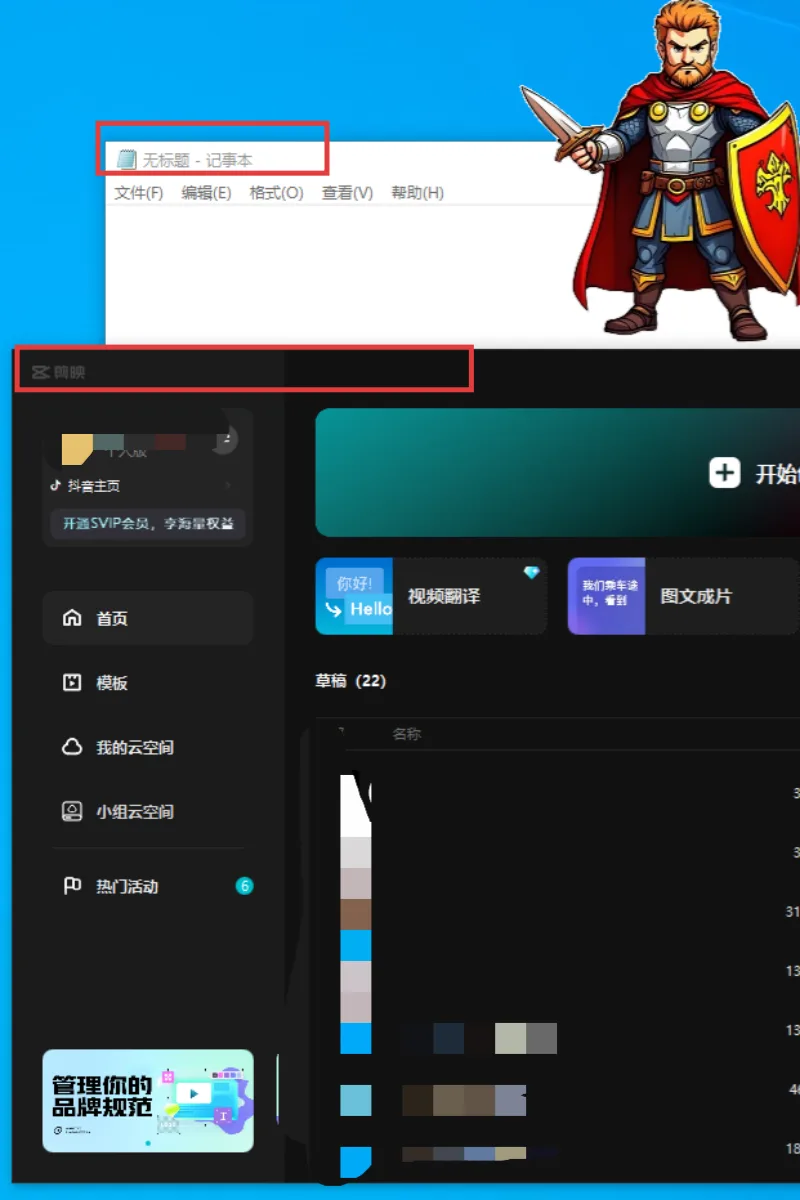
启动验证
可以看到加入的程序未启动的全部启动,如此配置完成。
1 / 17
STEP 01
打开应用
若小人不如图所示彩色,请查看电脑端使用教程对码连接部分修复。
1 / 17