
高级
快捷键编辑指南
25 步掌握高级快捷键配置,循序渐进完成复杂编辑。深入探索宏命令、组合键等高级功能,打造专属的个性化快捷操作体系,大幅提升工作效率。跟随图文指引,解锁进阶玩法。
快捷键编辑[复杂编辑]操作步骤

启动检查
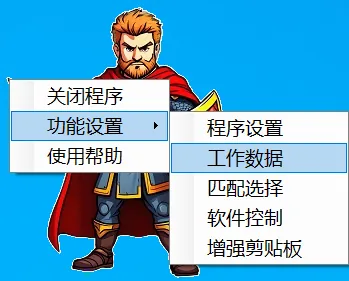
打开应用程序。若界面中的小人图标未显示为彩色,请查阅电脑端使用教程中的“对码连接”章节进行修复。
进入编辑
在主界面中,右键点击小人图标,在弹出的菜单中选择“工作数据”,进入数据编辑界面。
授权检查
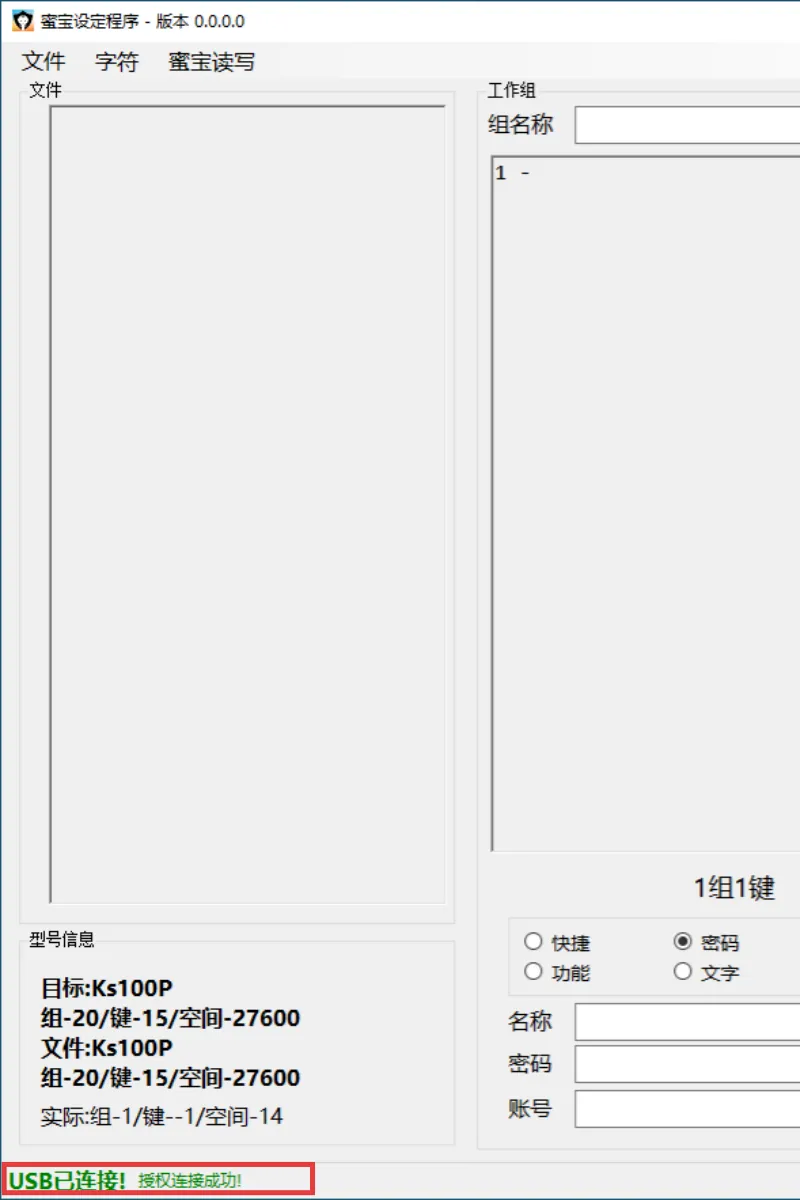
确认当前设备的授权状态。若界面底部提示“授权连接断开”,请查阅电脑端使用教程中的“对码连接”章节进行修复。
读取数据
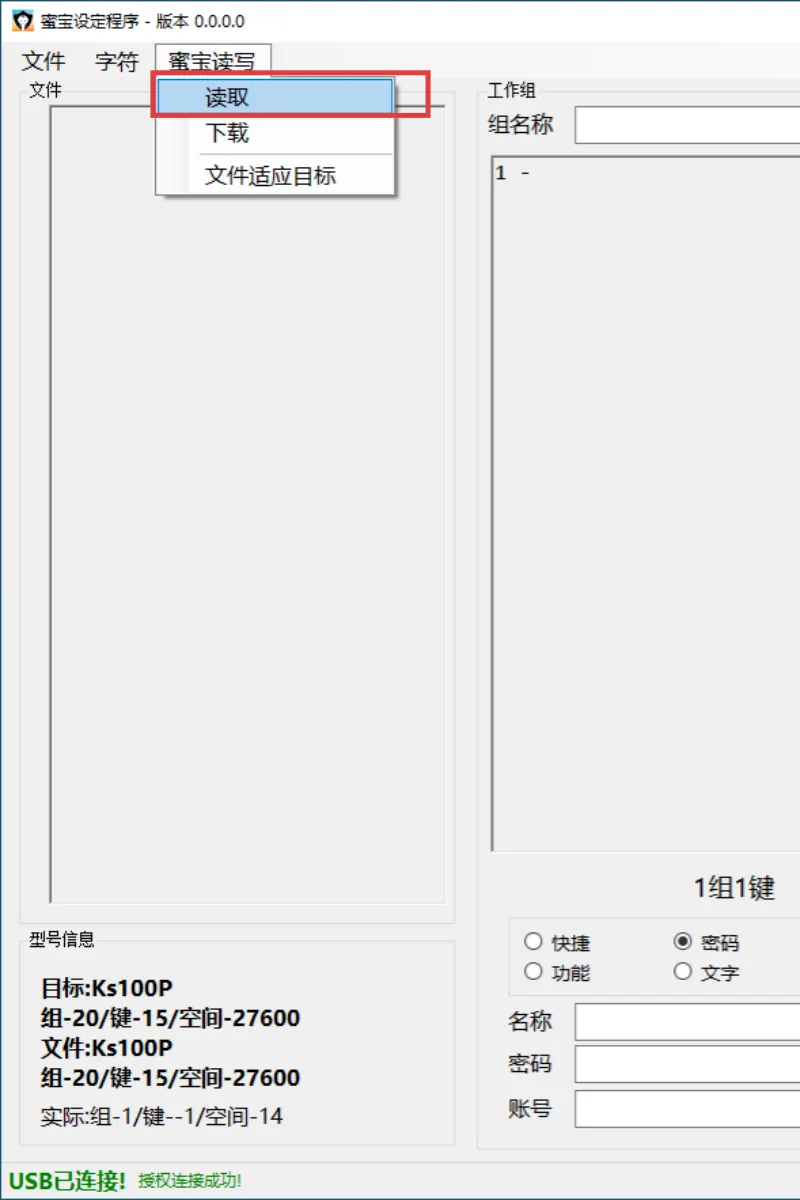
右键点击“蜜宝读写”图标,选择“读取”选项,以加载并读取设备内原有的数据。
编辑组名
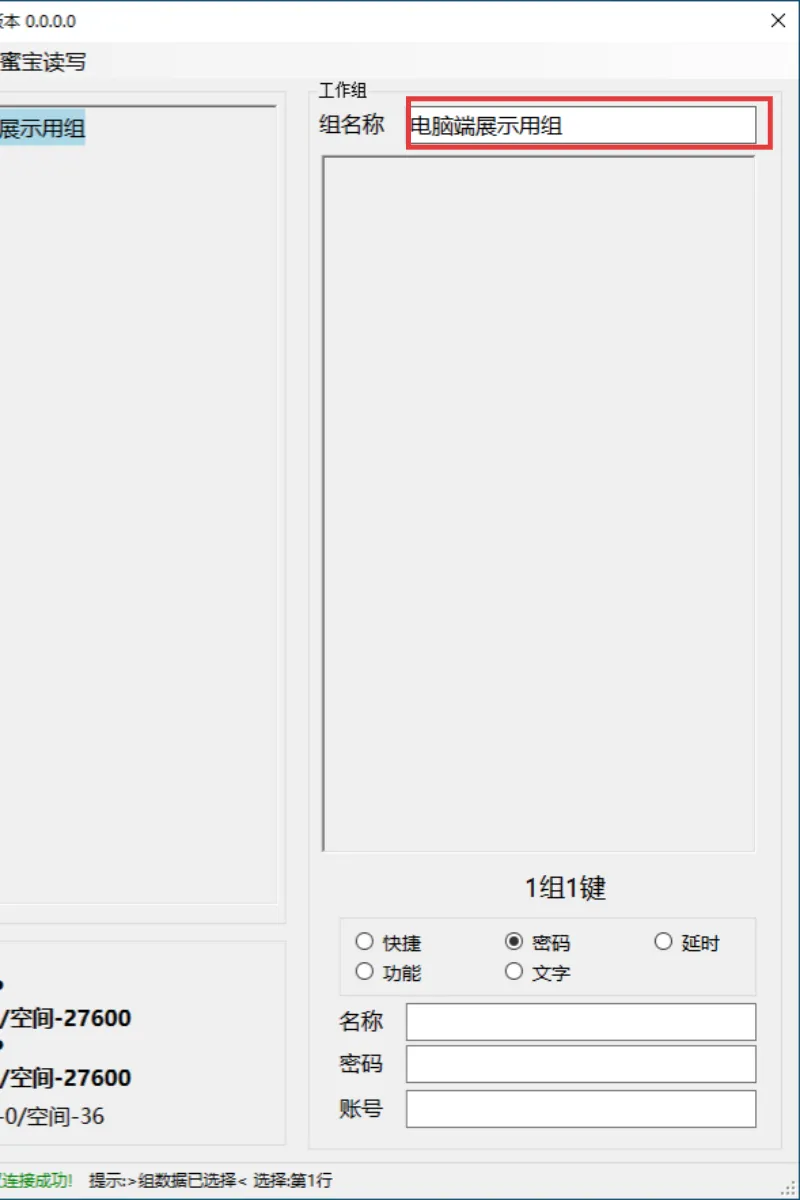
若当前未分配组名,请在此处输入并编辑相应的组名。
新建按键
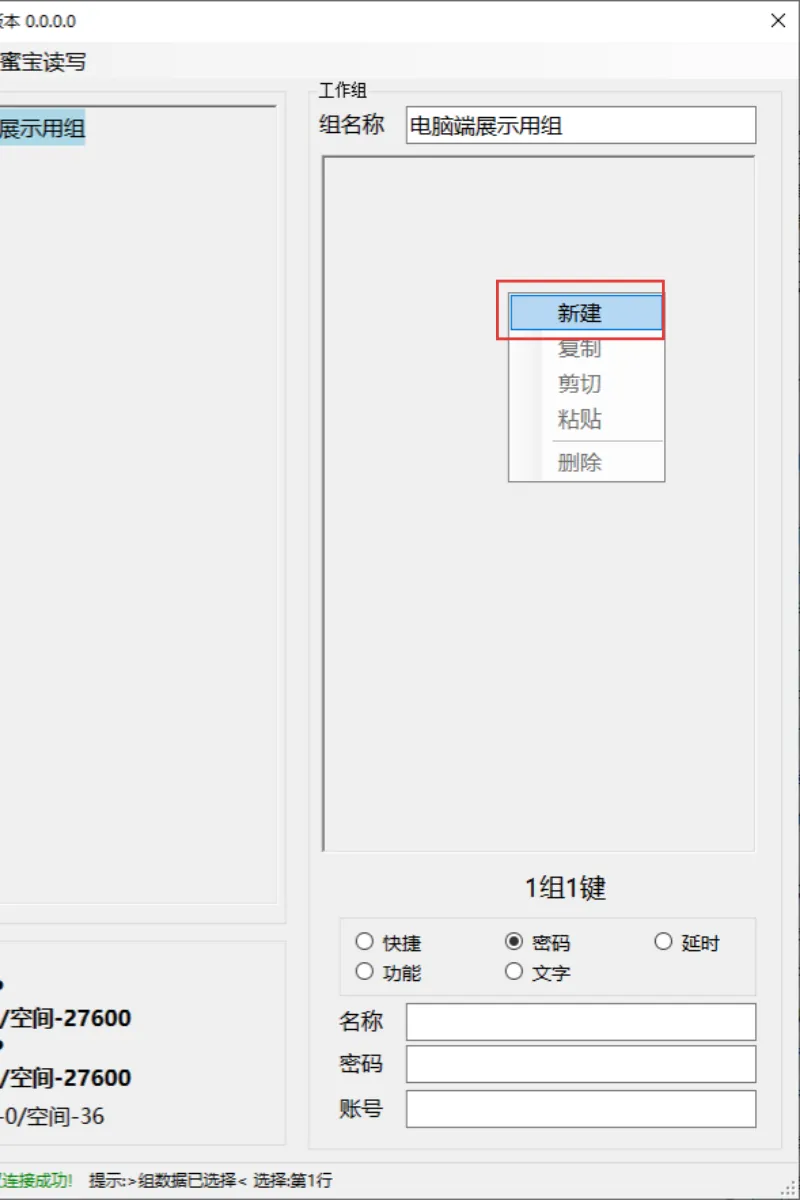
在界面右侧的空白区域点击右键,选择新建按键。
分配按键
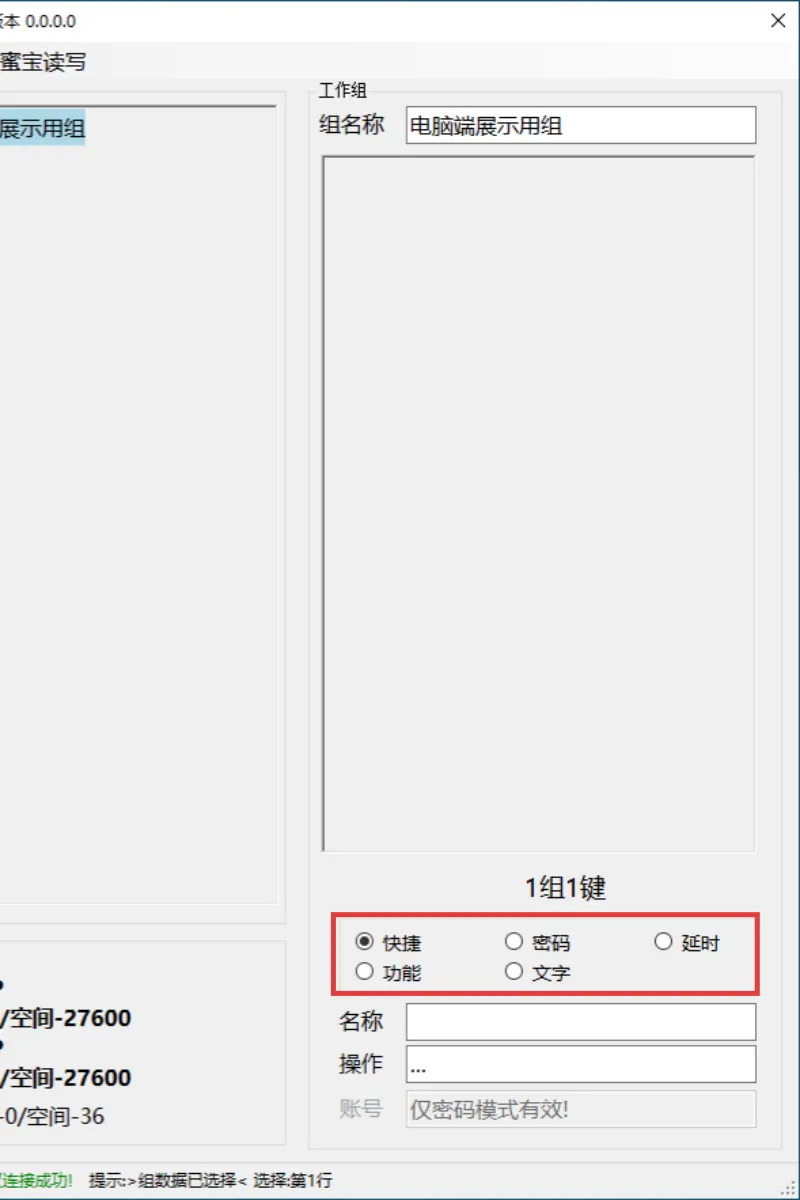
此处编辑快捷键,在此处选择快捷键。
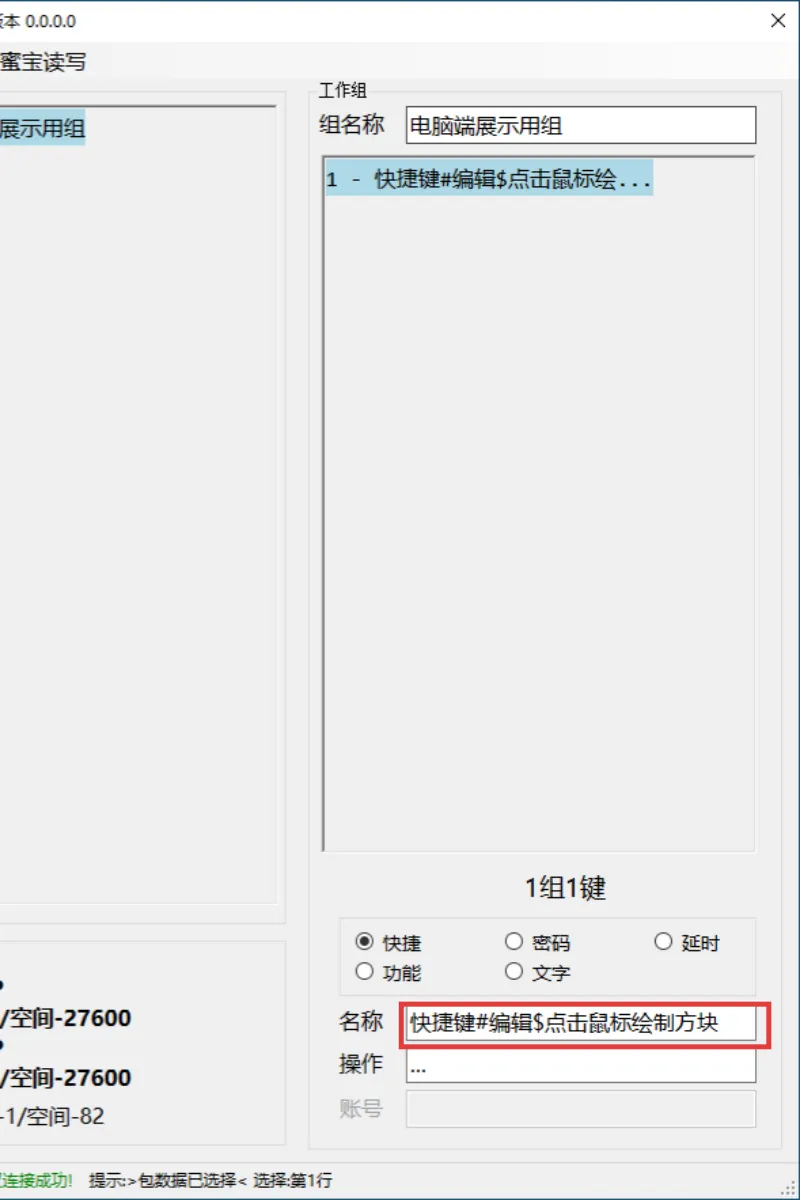
编辑名称
在此处输入按键名称。提示:输入英文字符“#”表示换行,输入英文字符“ $ ”表示长按后的注释说明。
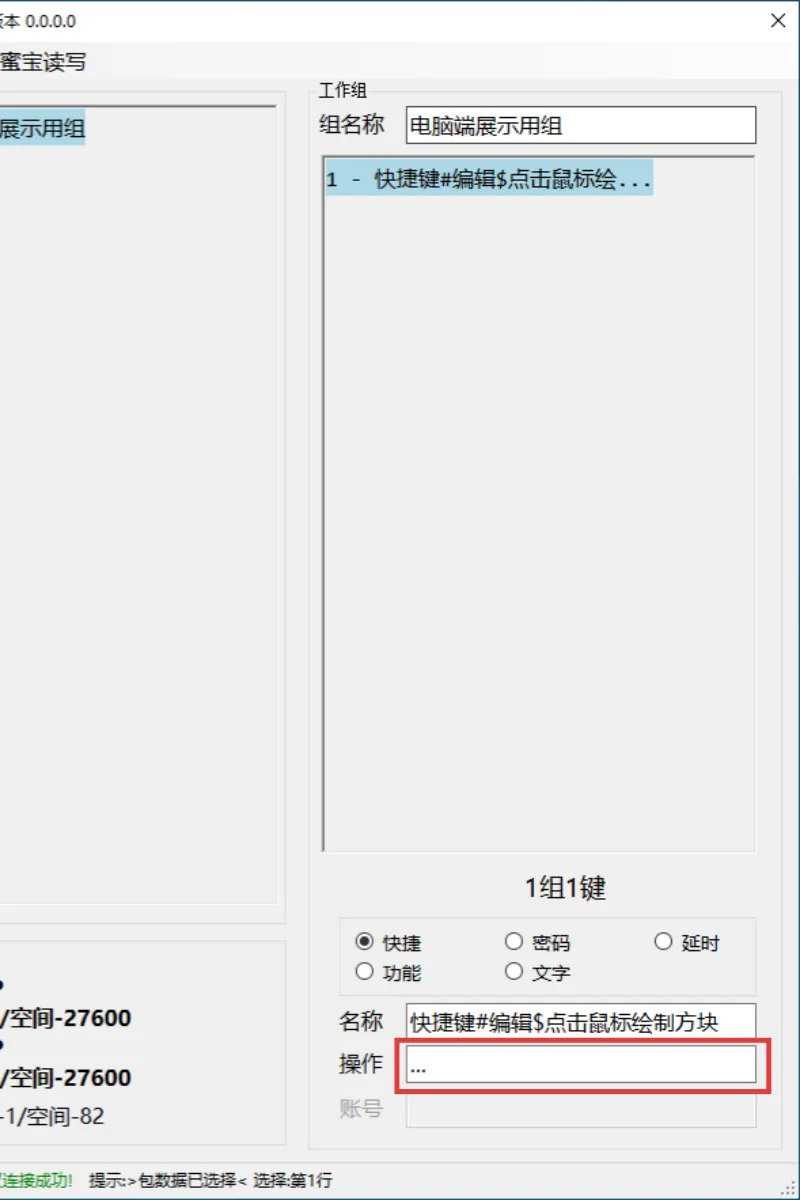
进入详情
编辑完成后,点击此处进入快捷键的详细编辑界面。
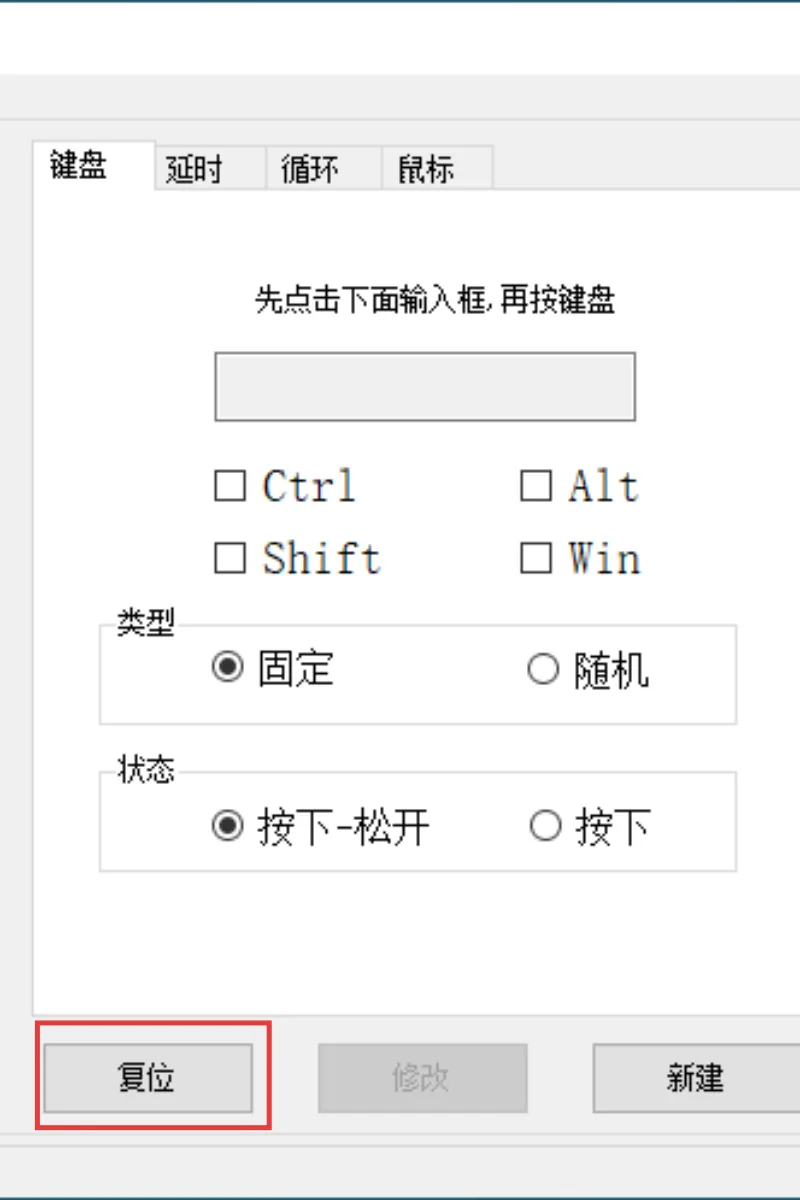
复位代码
点击此按钮后,右侧展示的代码将全部初始化。
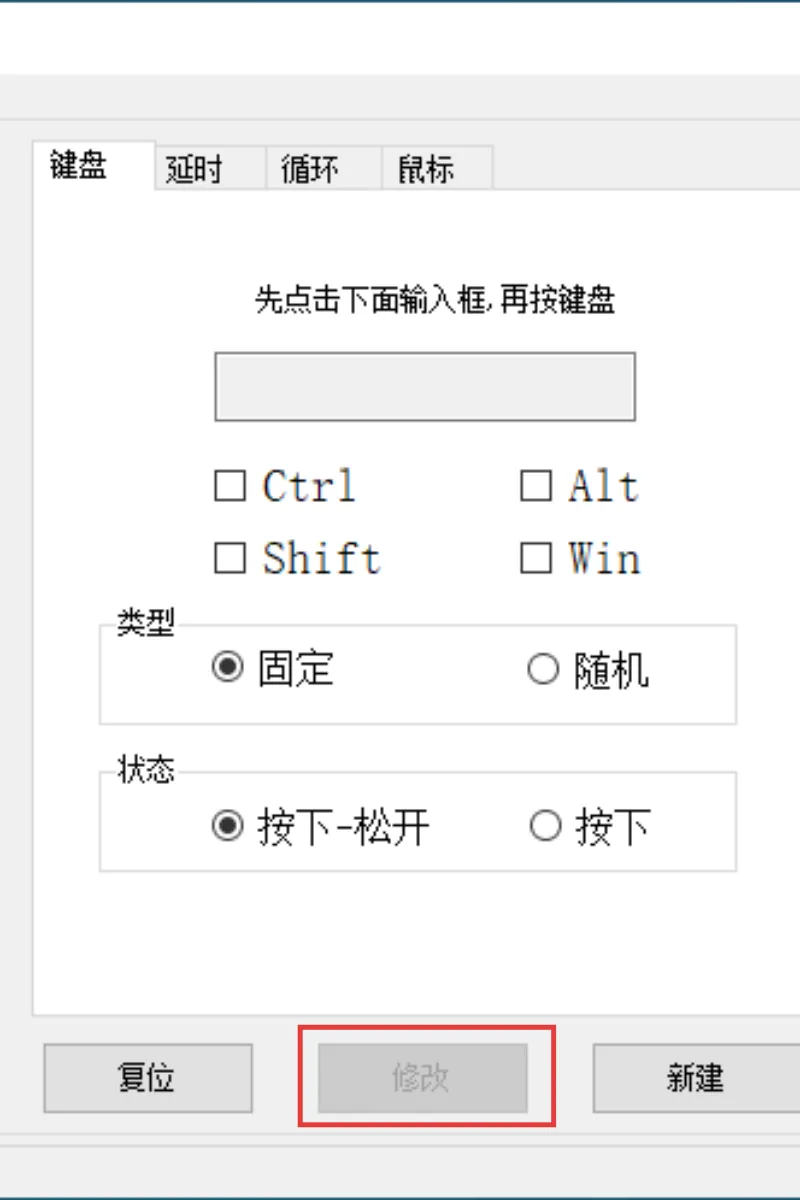
保存修改
当前选中行的代码编辑完毕后,点击此按钮以保存修改的数据。
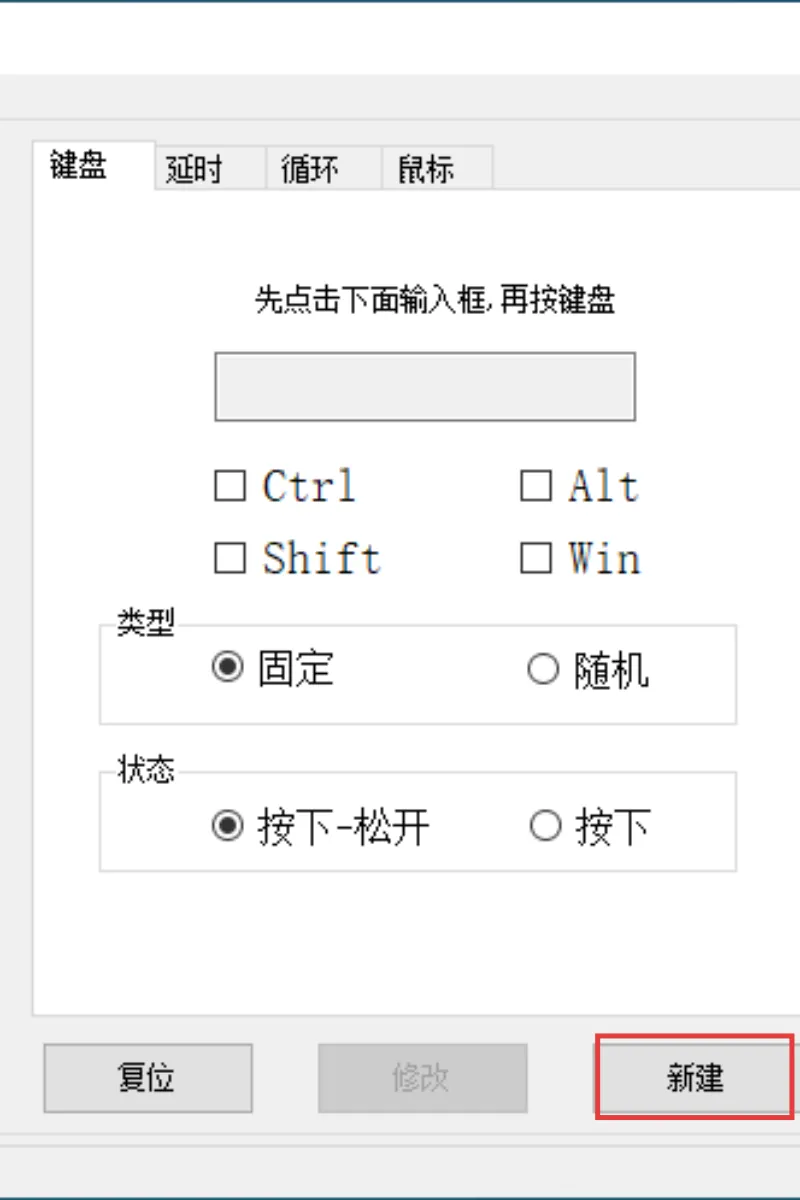
新建代码
将当前编辑的代码保存为一行,保存的行将显示在左侧列表中。
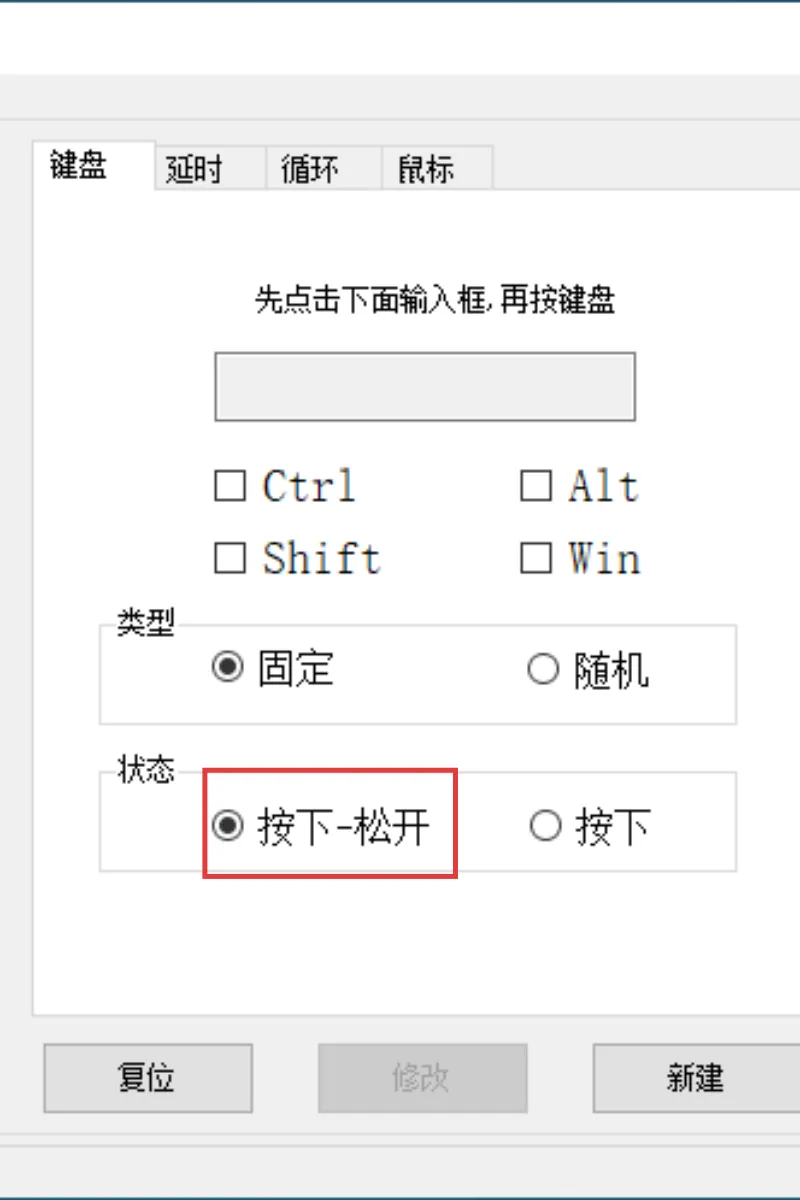
按下松开
激活此行代码,将完成一次键盘按键的“按下并松开”操作。
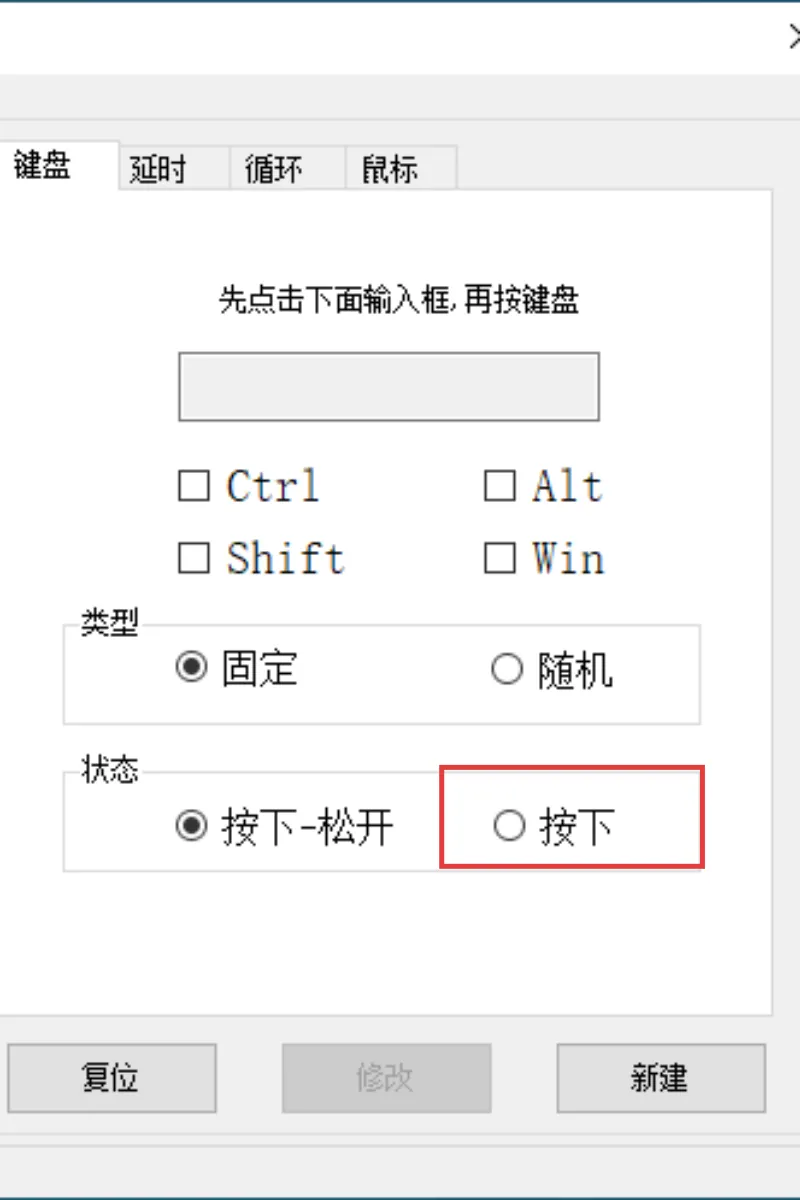
长按保持
激活此行代码,键盘按键将保持按下状态,直到下一次执行“按下-松开”指令为止。
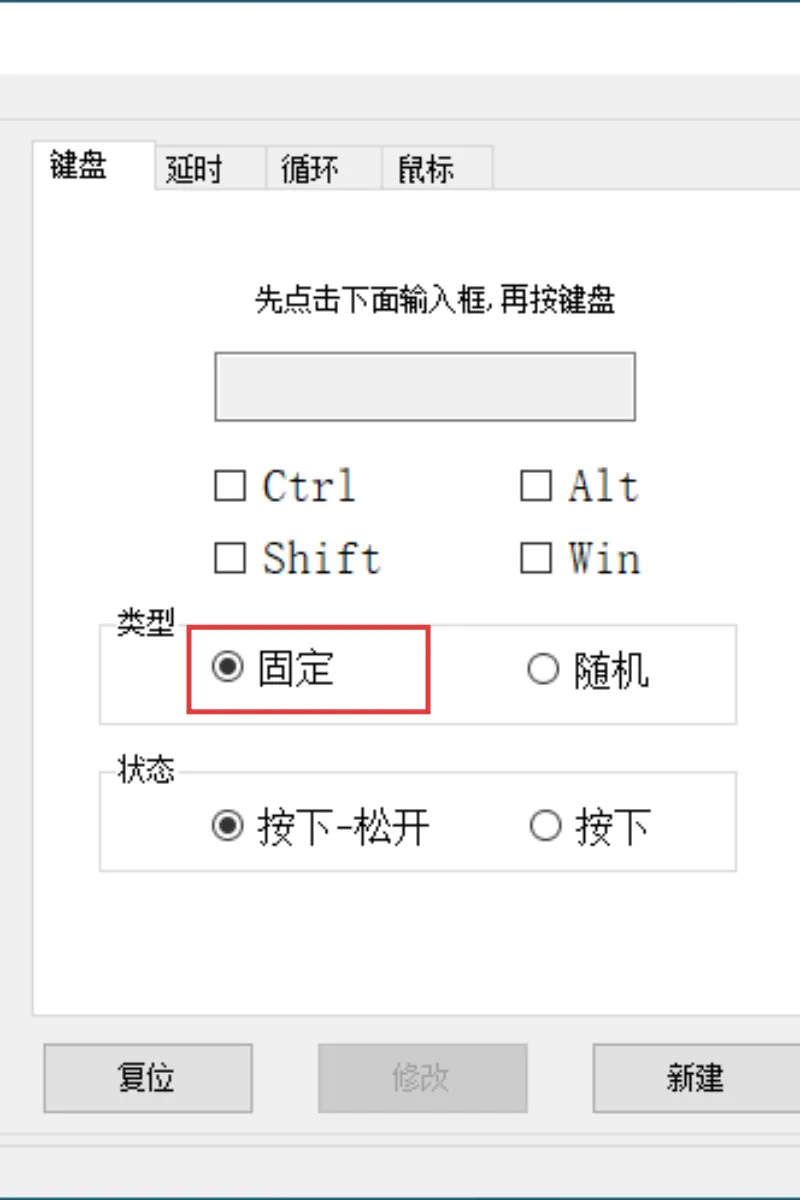
固定执行
激活此选项,表示该行操作将被设定为固定执行。
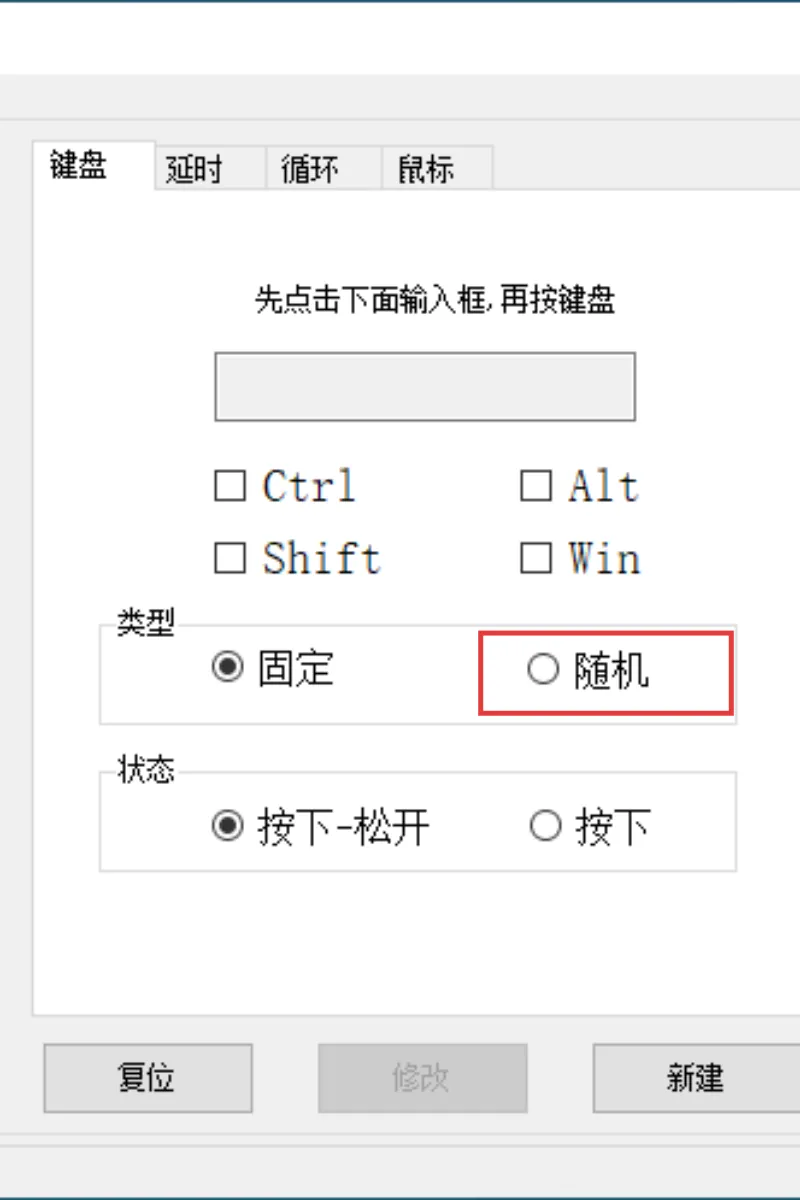
随机执行
激活此选项,系统将在与其相邻的激活随机行的行中,随机选取一行执行。
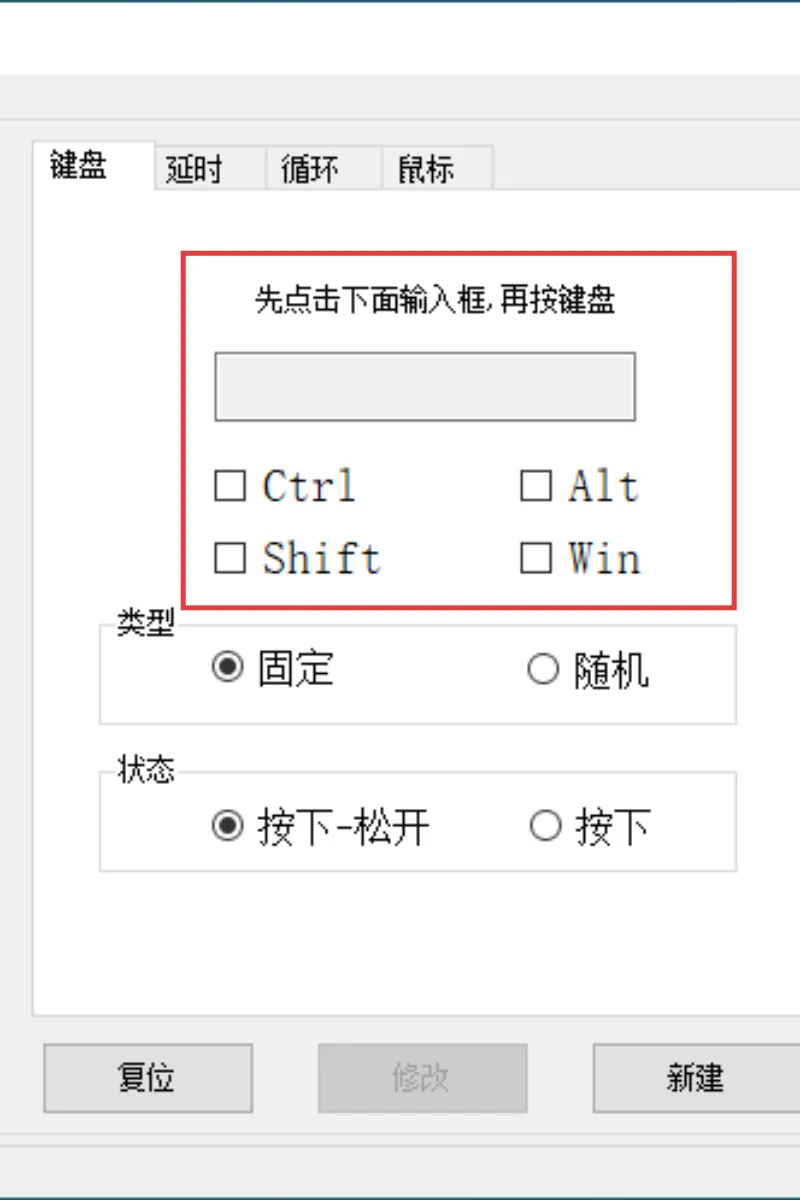
编辑功能
在此处编辑该行期望实现的按键功能。若勾选下方的四个组合键,系统将视为组合键执行。
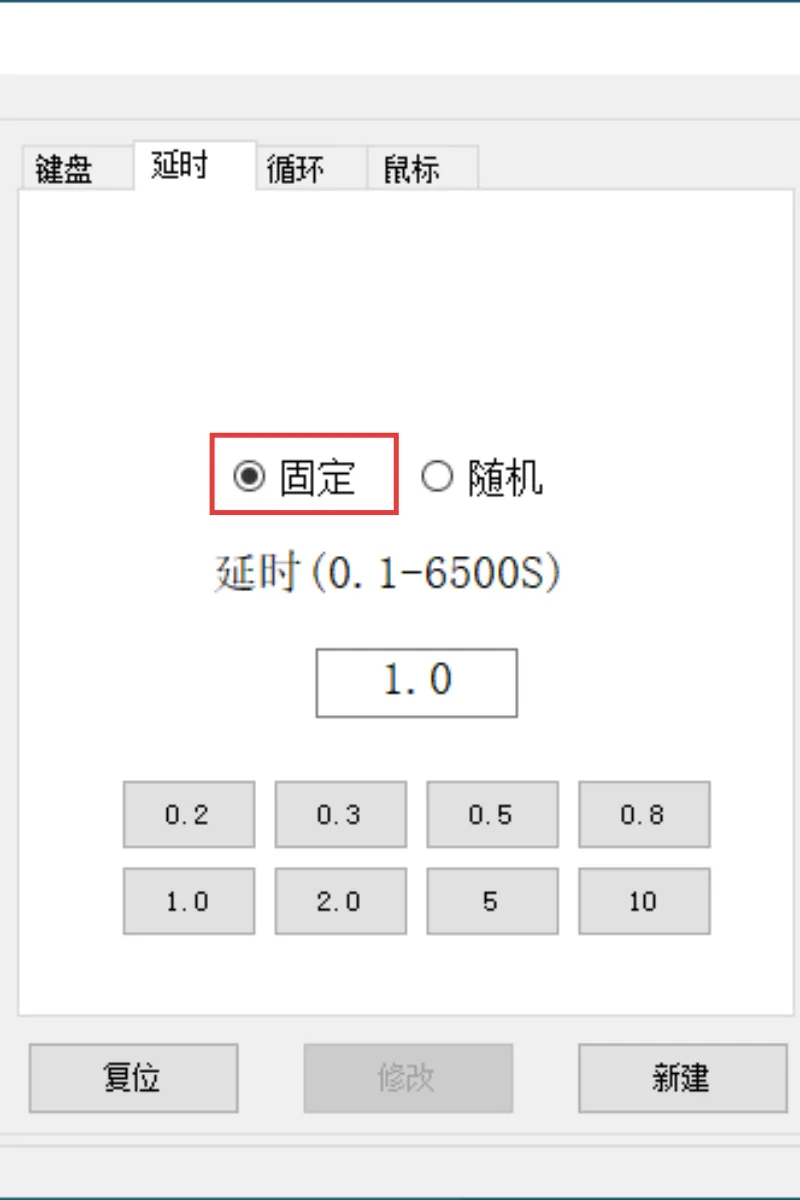
固定延时
激活此选项,表示将固定延时下方设定的时间。
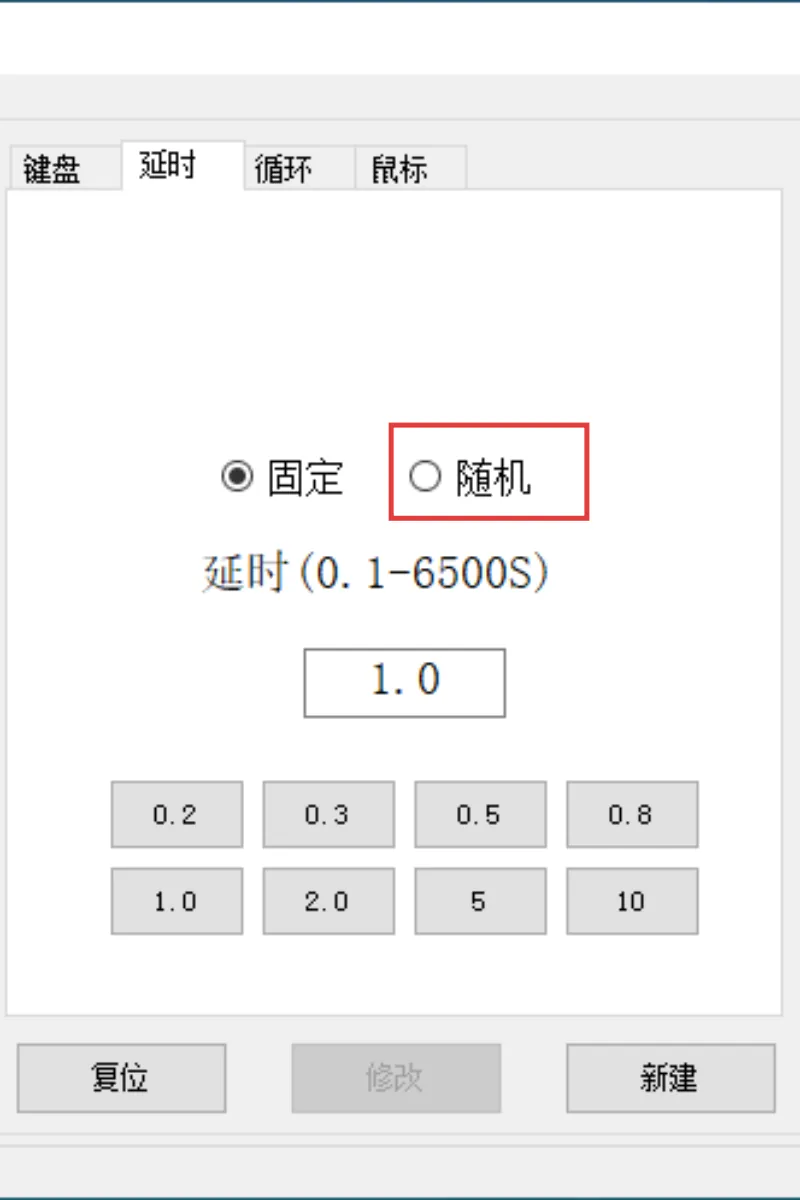
随机延时
激活此选项,表示将设定一个延时最大值,每次执行时会在0到该最大值的区间内随机选取一个时间进行延时。
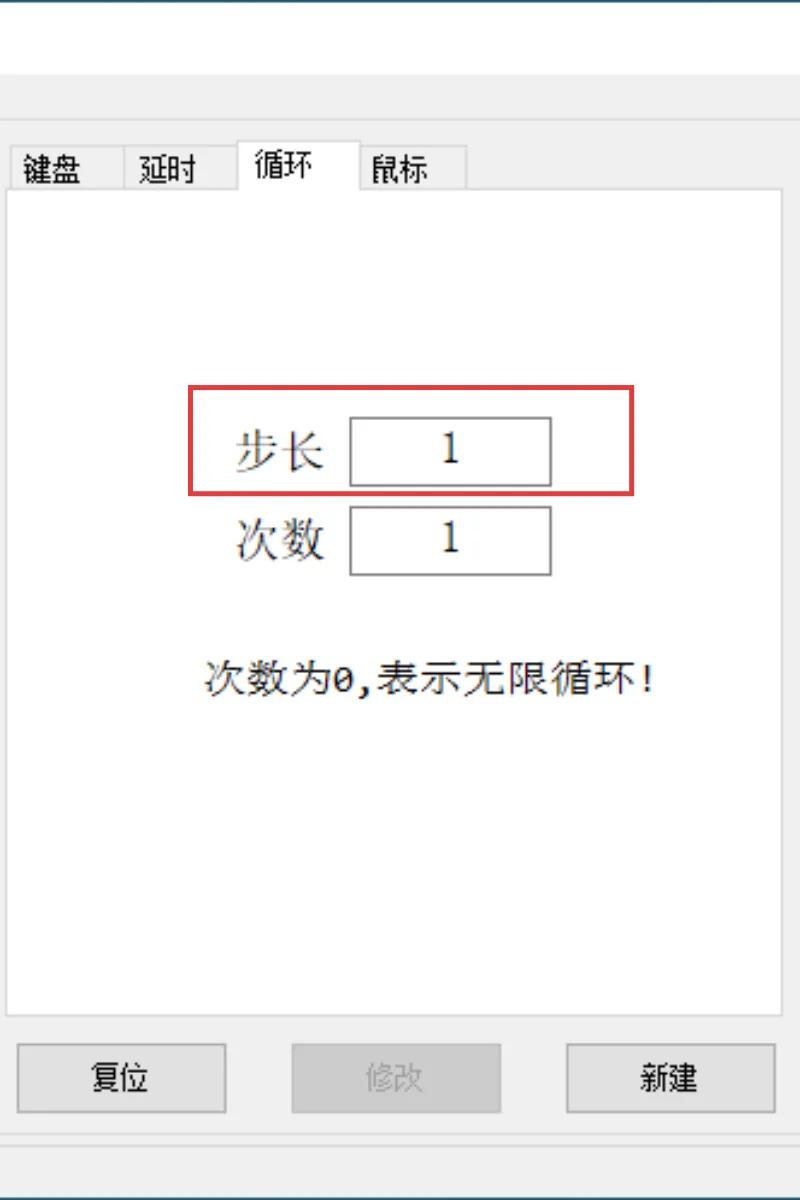
循环步长
在此处填入数值,该数值决定了以下多少步操作将被划入循环中。
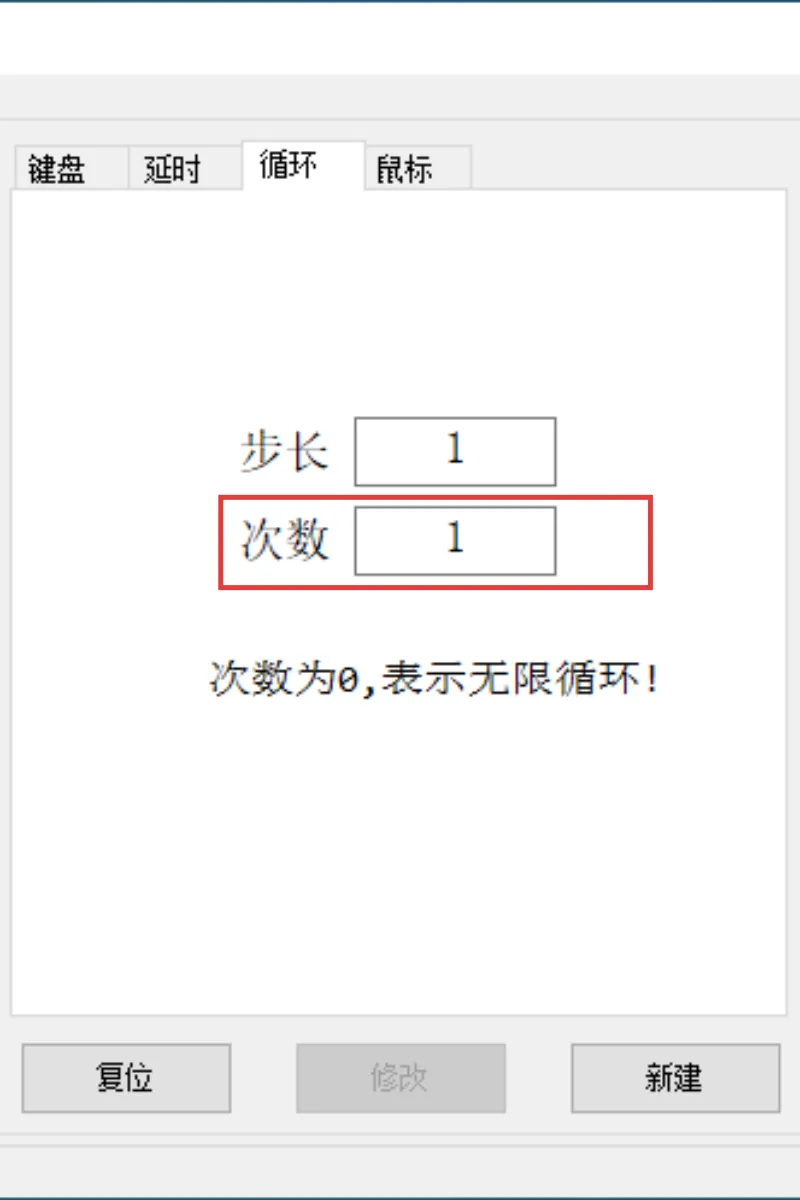
循环次数
在此处填入数值,该数值决定了循环执行的总次数。
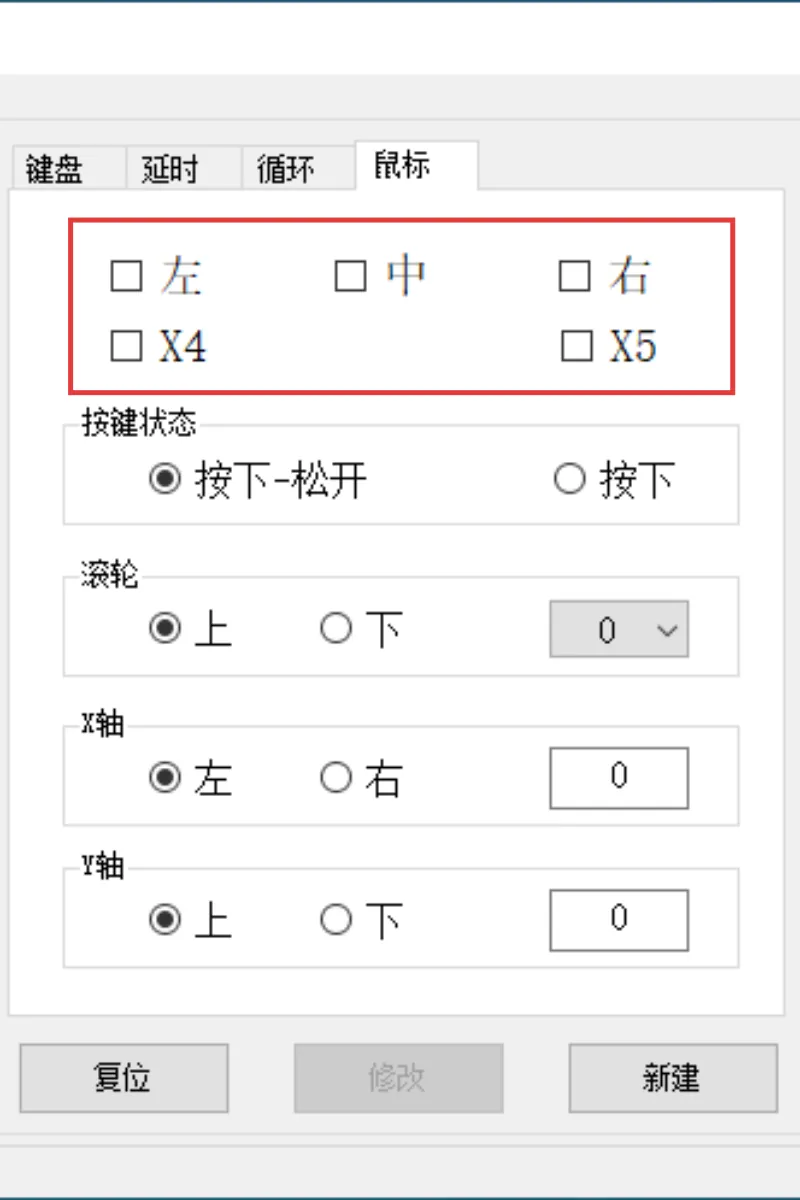
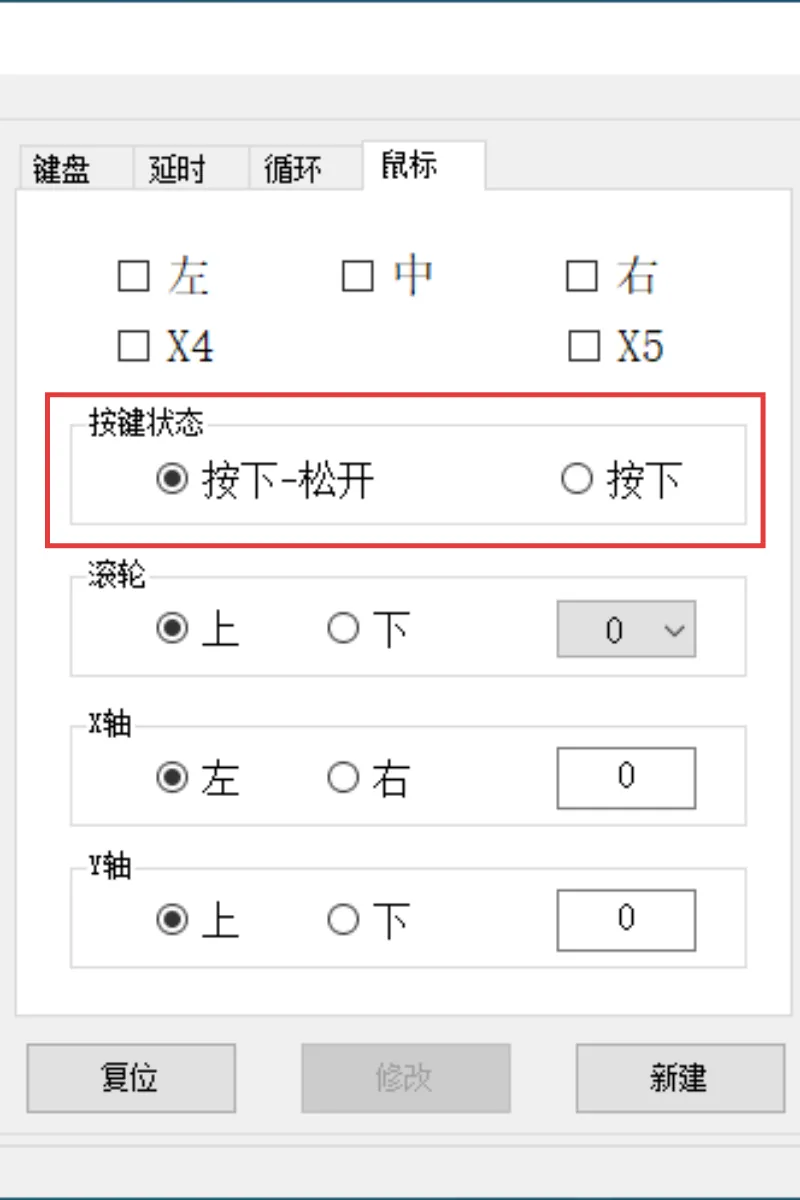
鼠标点击
激活此行代码,将完成一次鼠标对应按键的“按下并松开”操作。
鼠标长按
激活此行代码,鼠标对应按键将保持按下状态,直到下一次执行“按下-松开”指令为止。
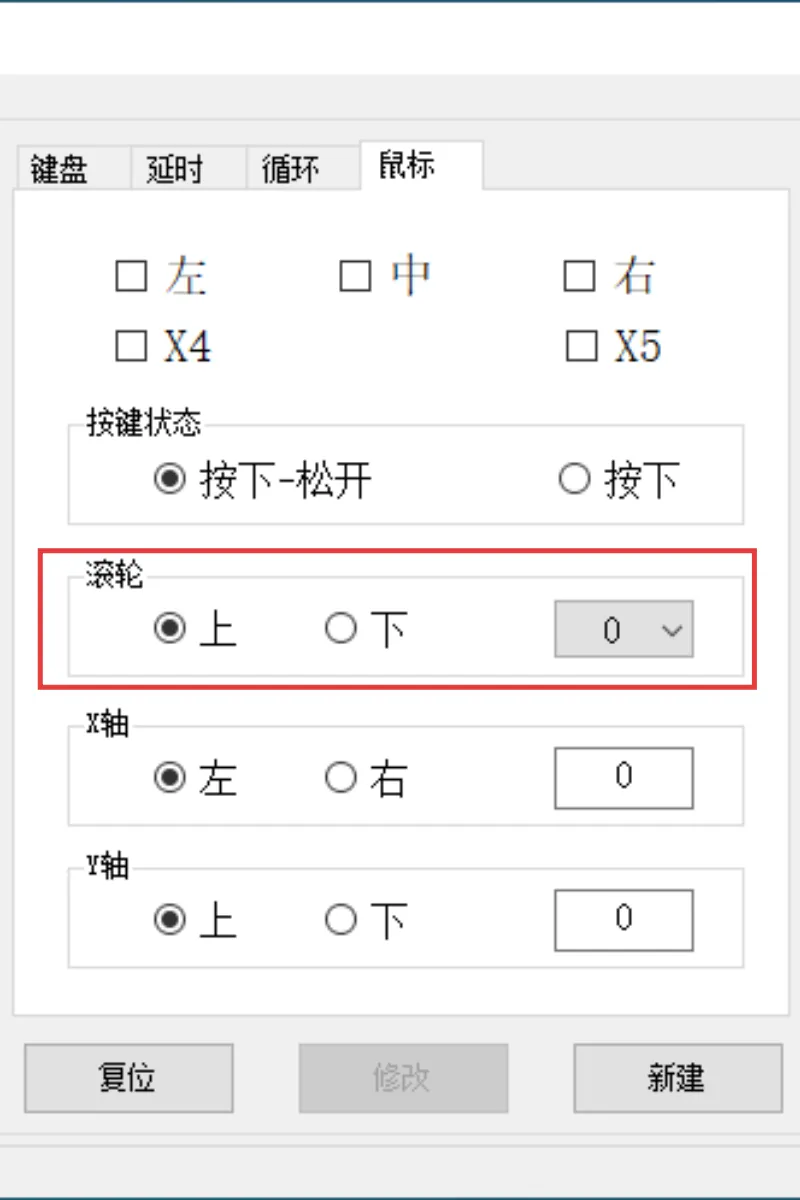
滚轮滚动
设定该行代码读取时的滚轮移动像素,数值的正负决定滚轮的上下滚动方向。
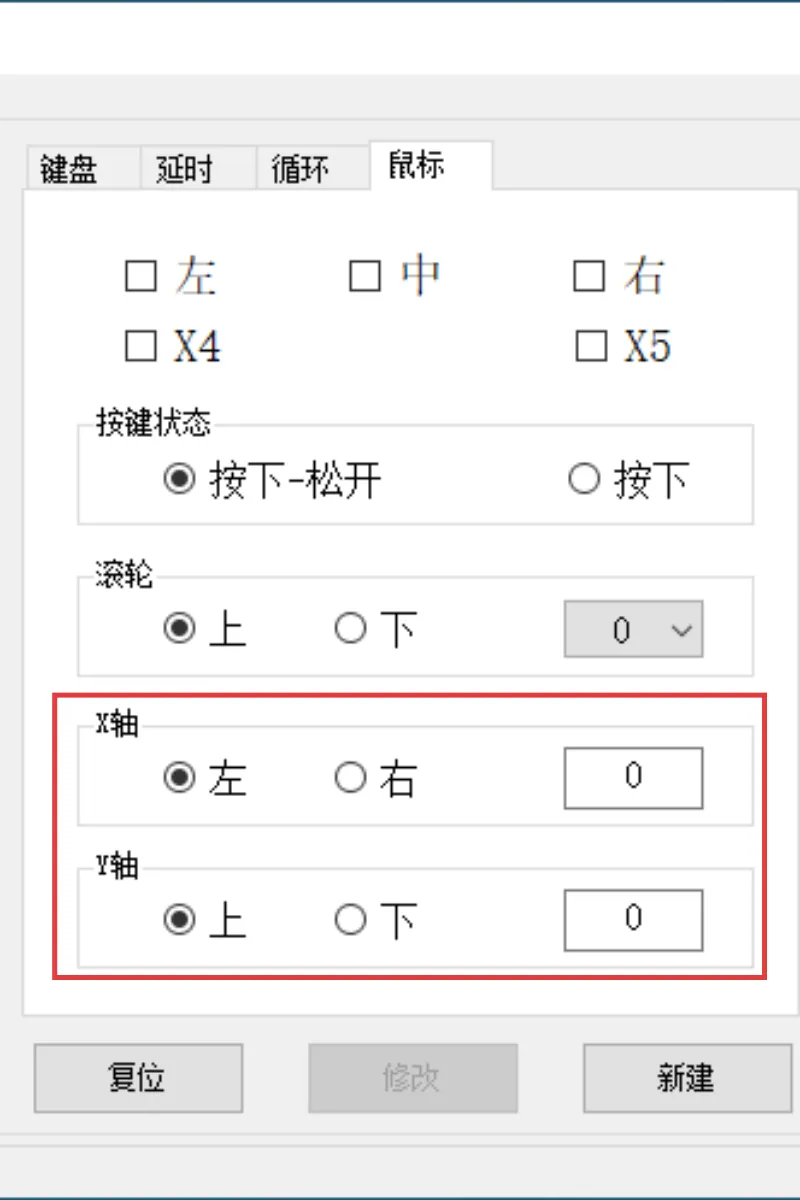
光标移动
设定鼠标光标的像素级移动。X轴数值控制光标向左/右移动的像素距离;Y轴数值控制光标向上/下移动的像素距离
打开高级快捷键设置
在软件设置中进入快捷键编辑界面,点击"高级编辑"按钮,进入复杂快捷键配置模式。