剪贴板增强进阶
在剪贴板设置中找到进阶选项,按需配置自定义规则、批量处理内容、设定跨设备同步范围,实现更高级的剪贴操作。
图文
视频
TUTORIAL · 图文教程
06
剪贴板增强使用[进阶]操作步骤

1
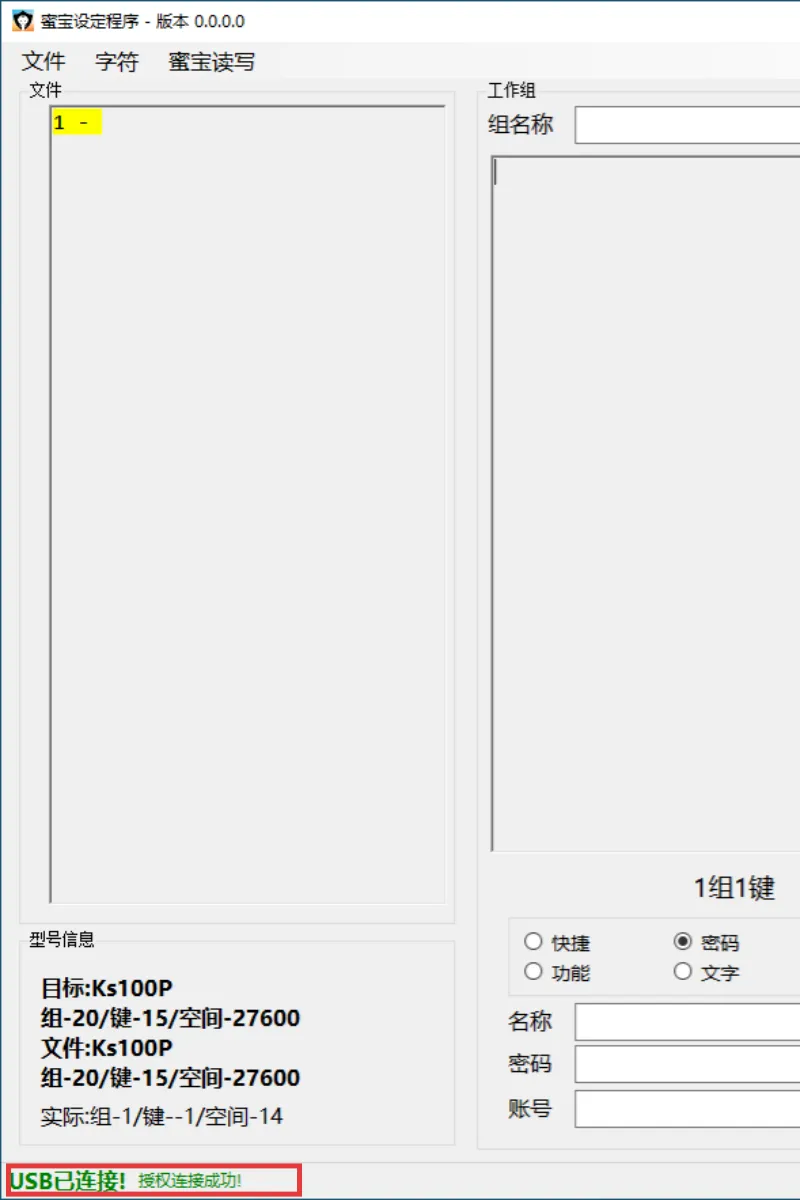
打开应用
若小人不如图所示彩色,请查看电脑端使用教程对码连接部分修复
2
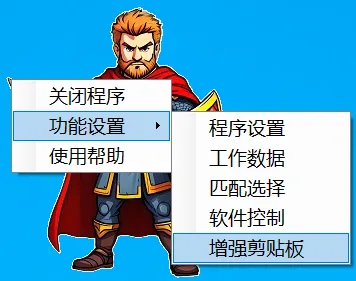
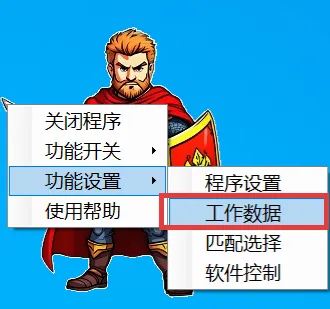
进入编辑界面
进入界面,右键小人,点击增强剪贴板进入编辑界面
3
复制内容
在打开编辑界面的情况下,复制内容,内容进入剪贴板文字内容
4
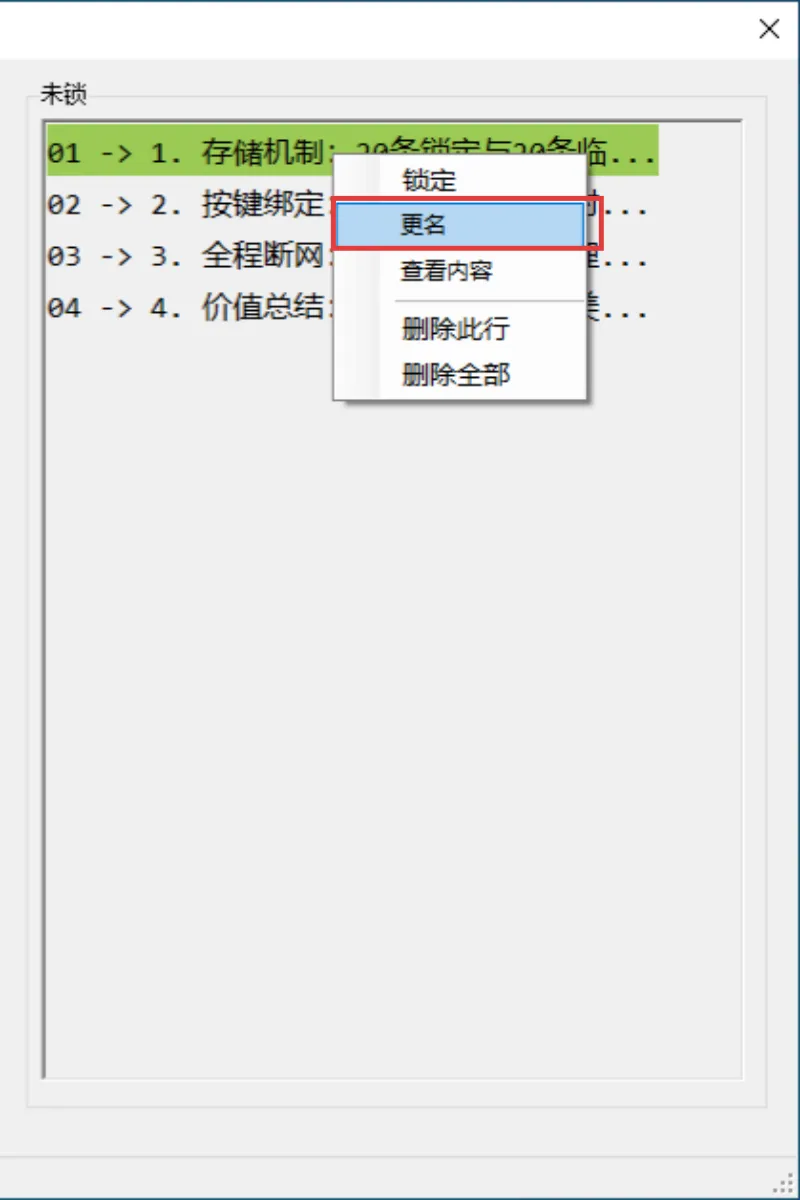
改名修改样式
右键文字选择改名可以修改显示样式,默认为复制内容的起始内容
5
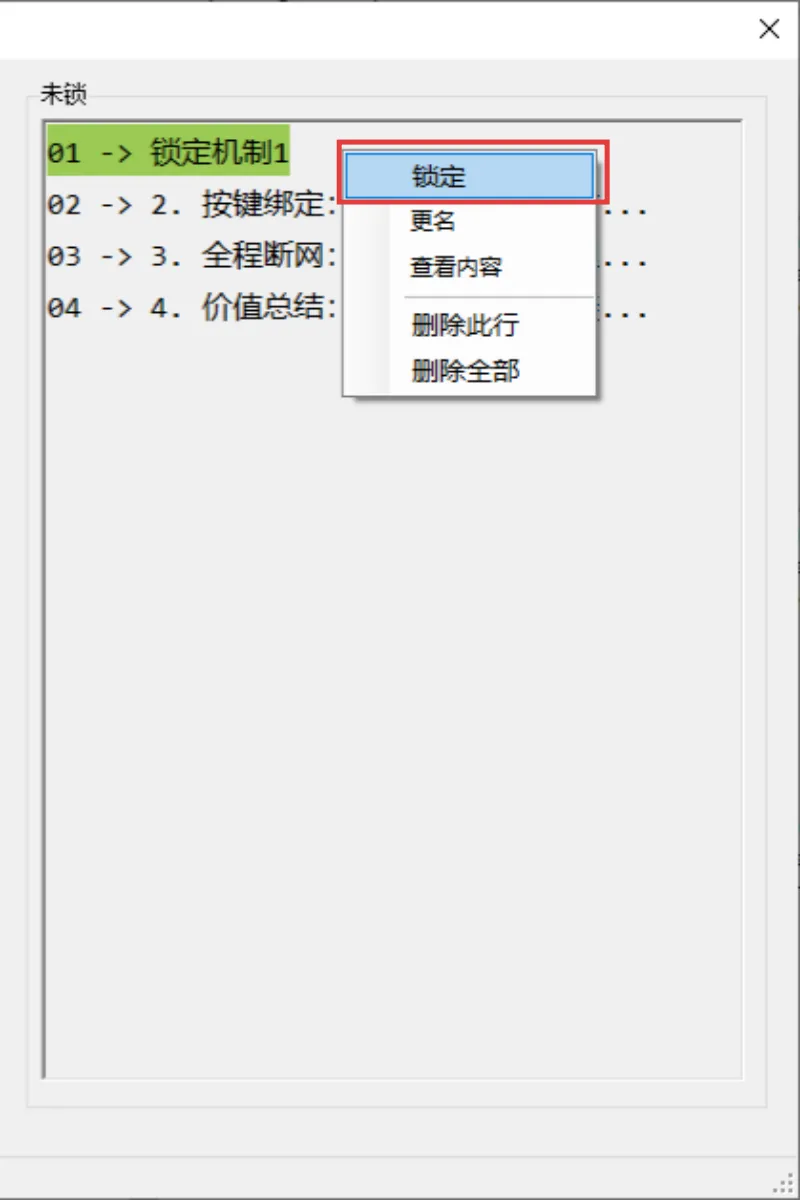
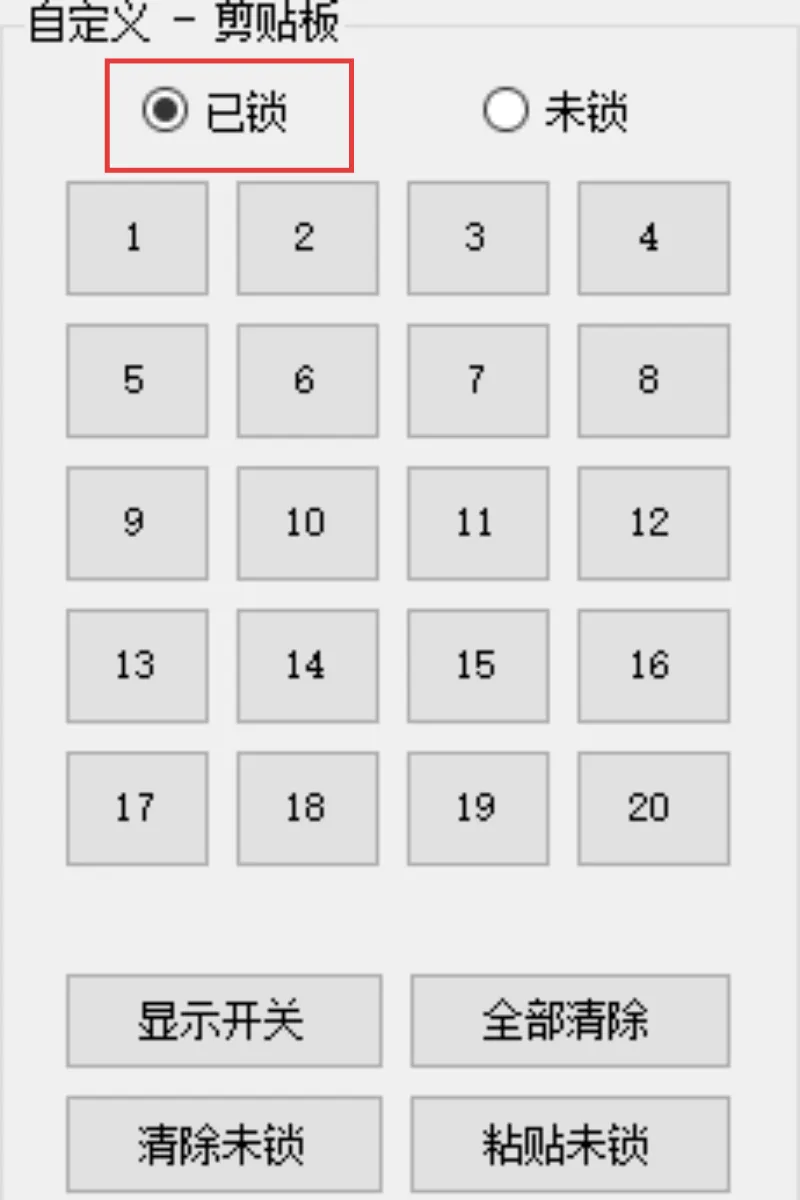
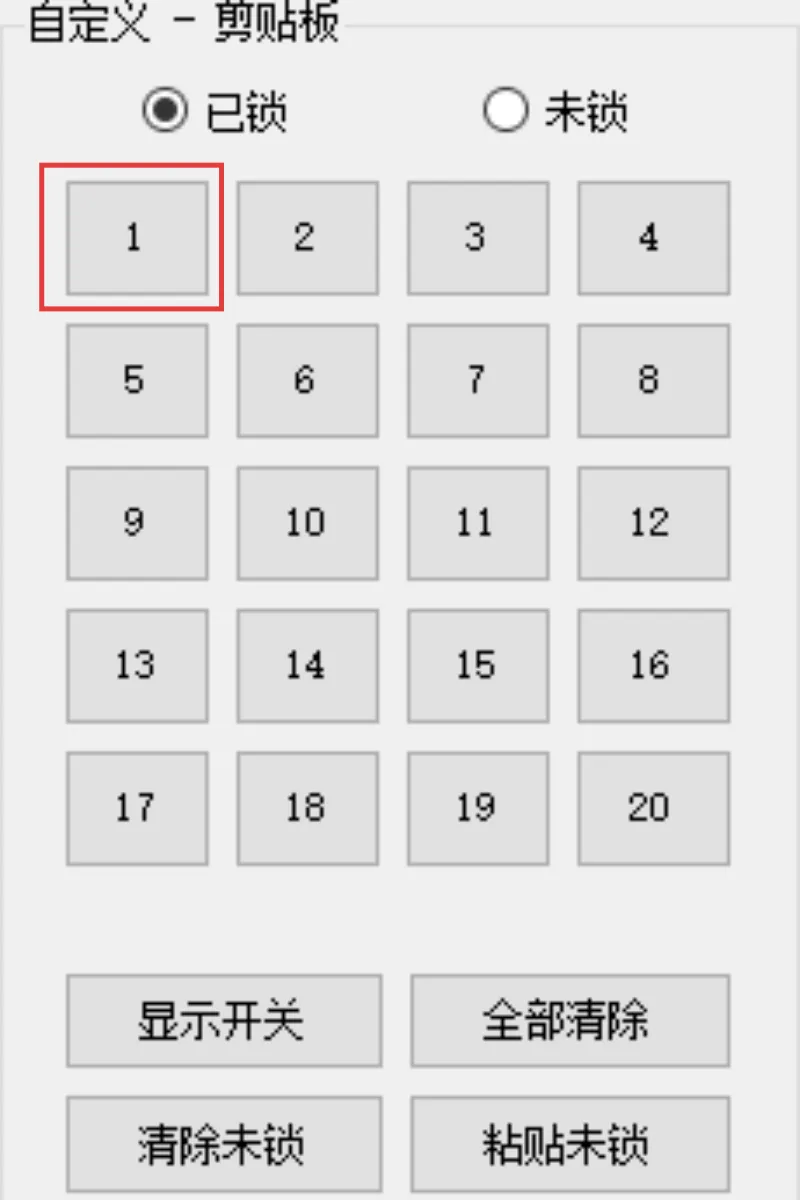
锁定内容
右键剪贴板文字内容可以将其锁定,锁定后文字内容始终保留,未锁内容关闭电脑端应用程序后丢失
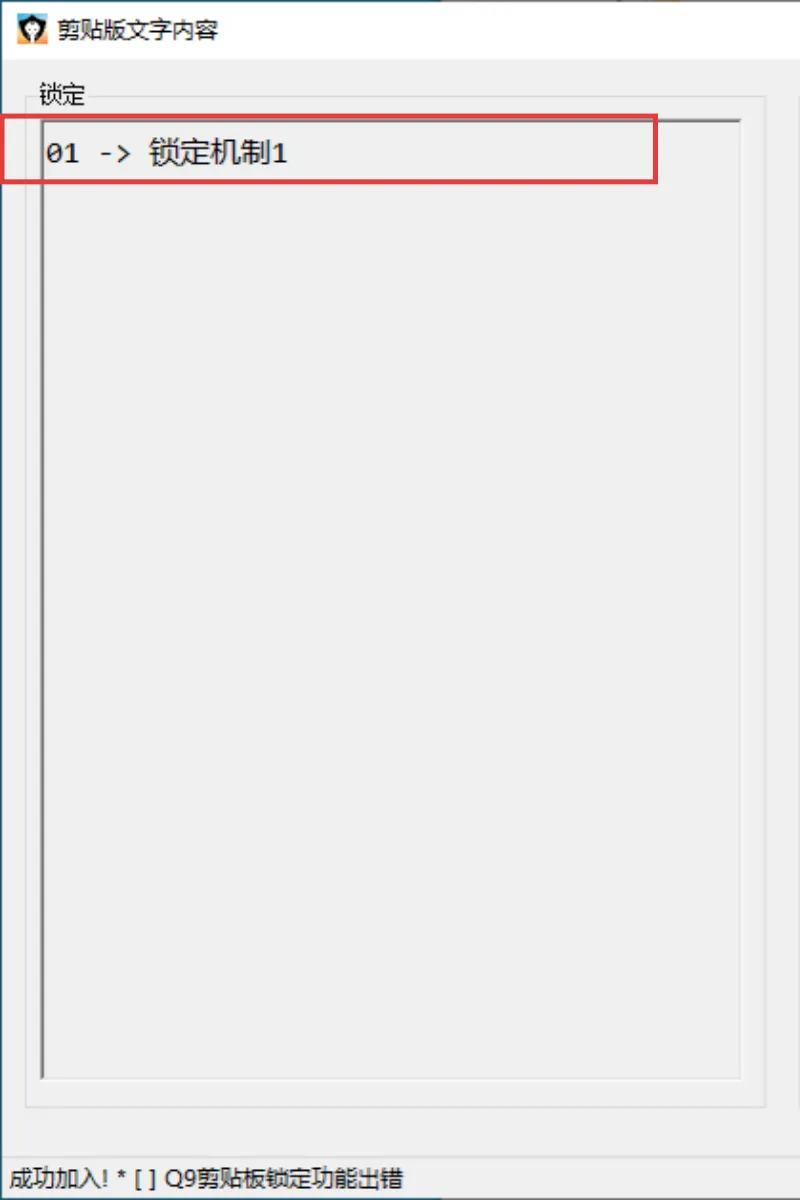
6
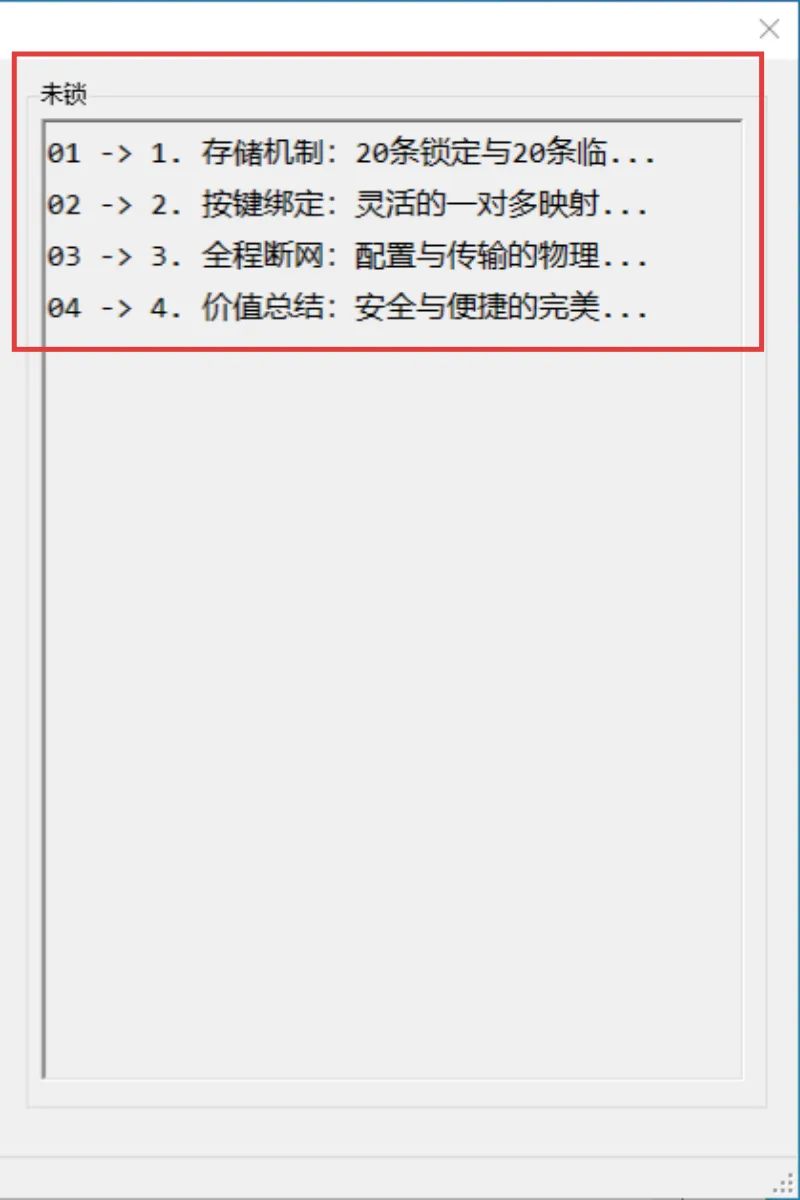
锁定部分
该部分即锁定部分,到时候按下锁定数字键1则输出数字键1对应内容
7
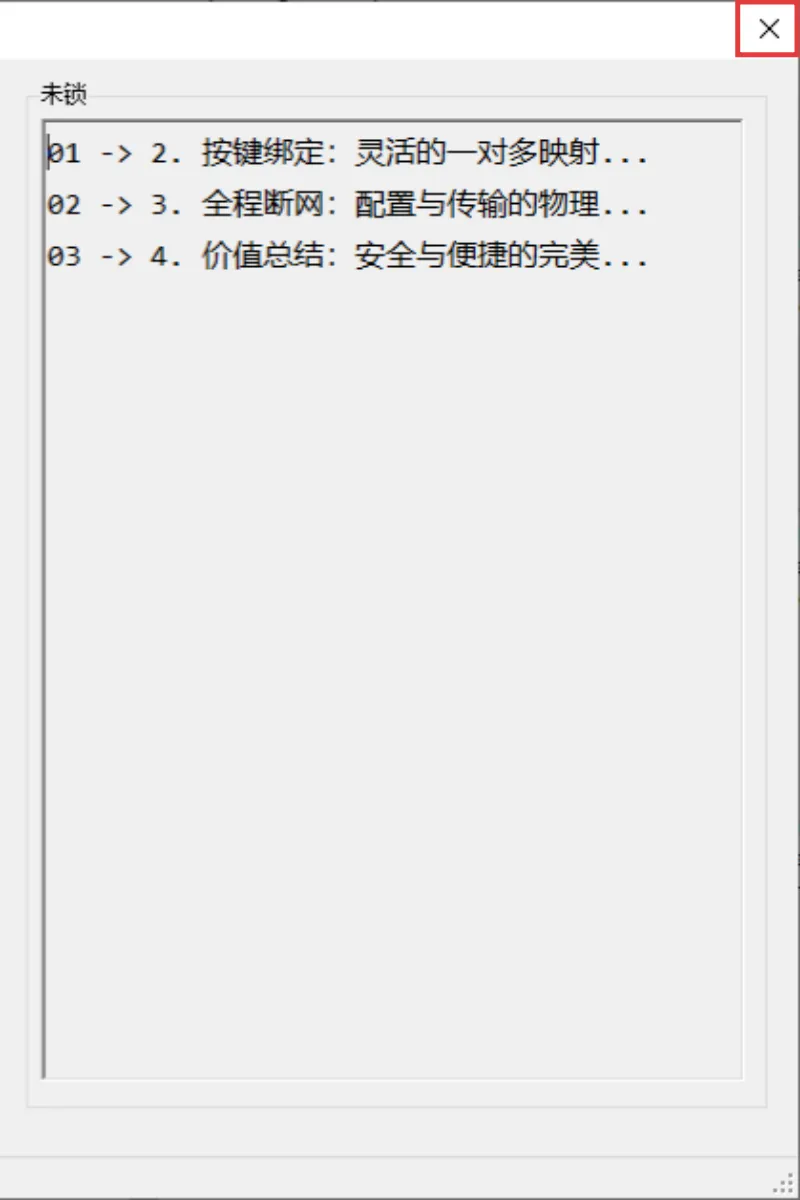
退出保存
设定完毕后点击右上角退出,未锁内容会暂存在电脑中
8
工作数据界面
右键小人进入工作数据界面
9
检查授权
若底部显示授权链接断开请查看请查看电脑端使用教程对码连接部分修复
10
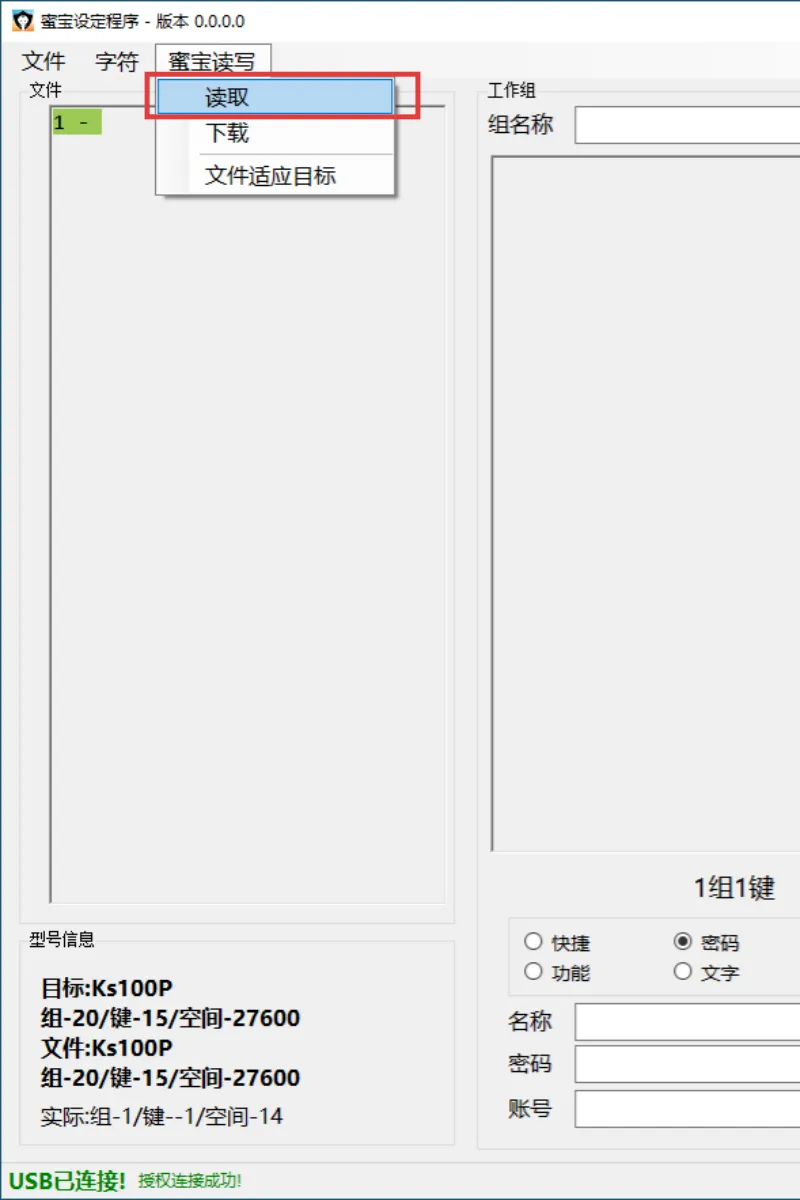
读取数据
右键蜜宝读取后点击读取,读取蜜宝内原先数据
11
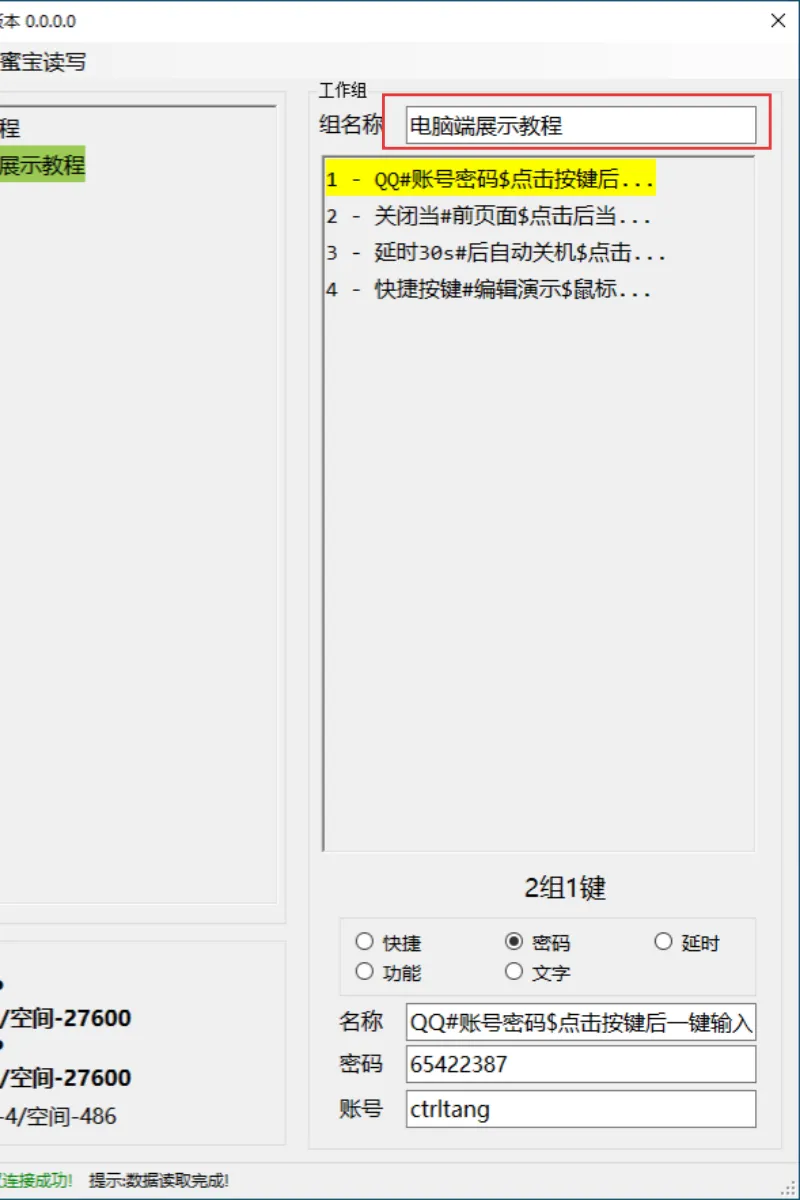
编辑组名
编辑组名若没有组名请现在此处编辑组名
12
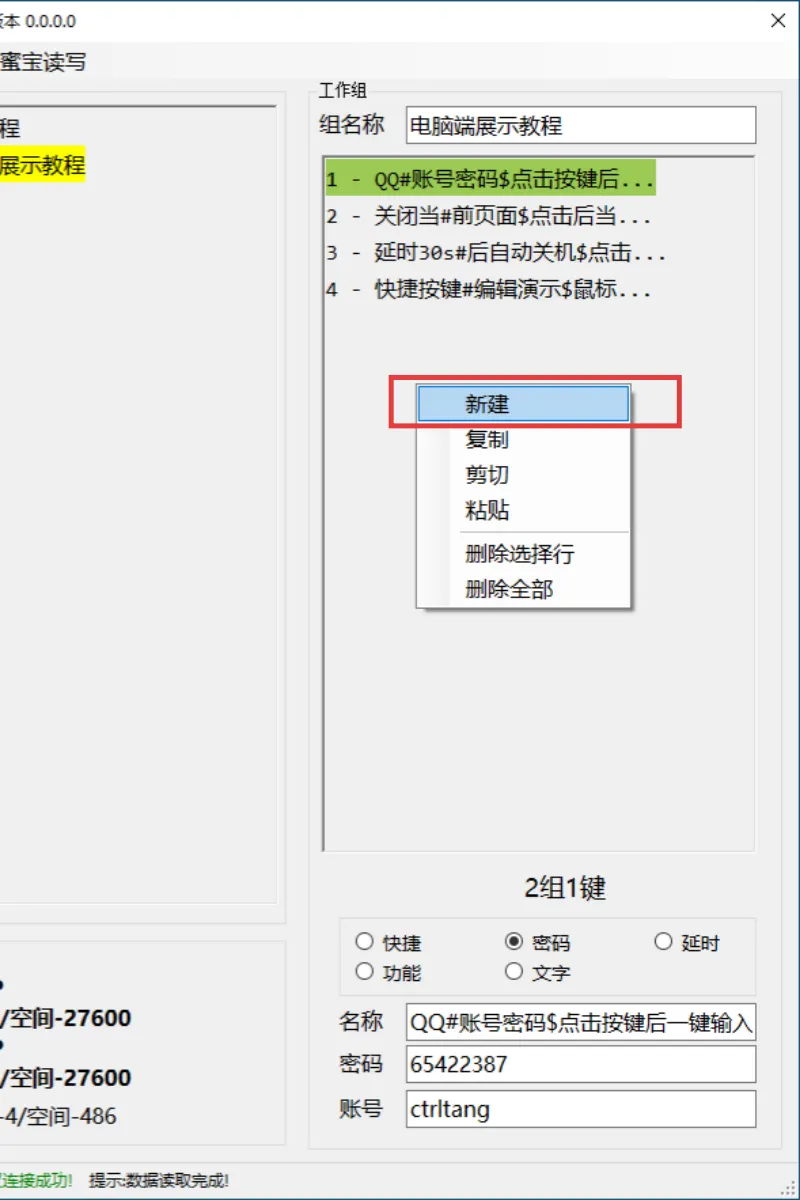
新建按键
右键右侧空白区域新建按键
13
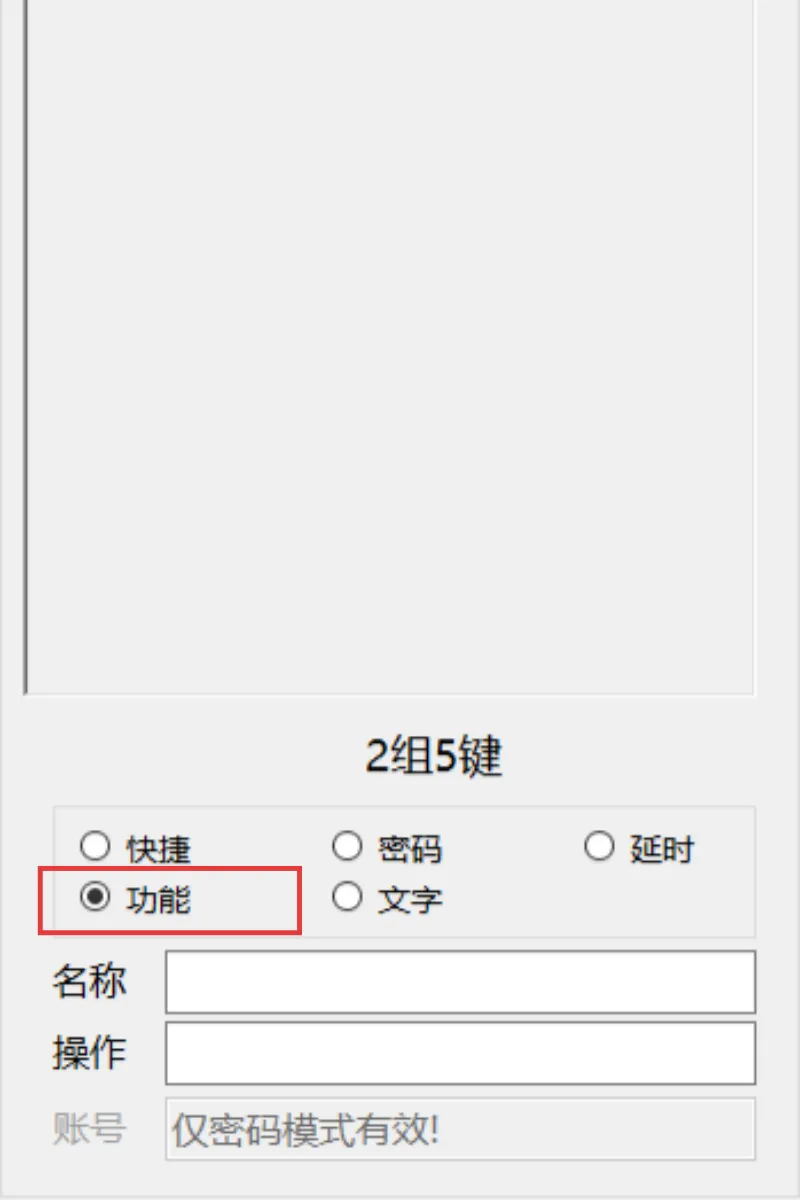
编辑功能键
此处选择功能键
14
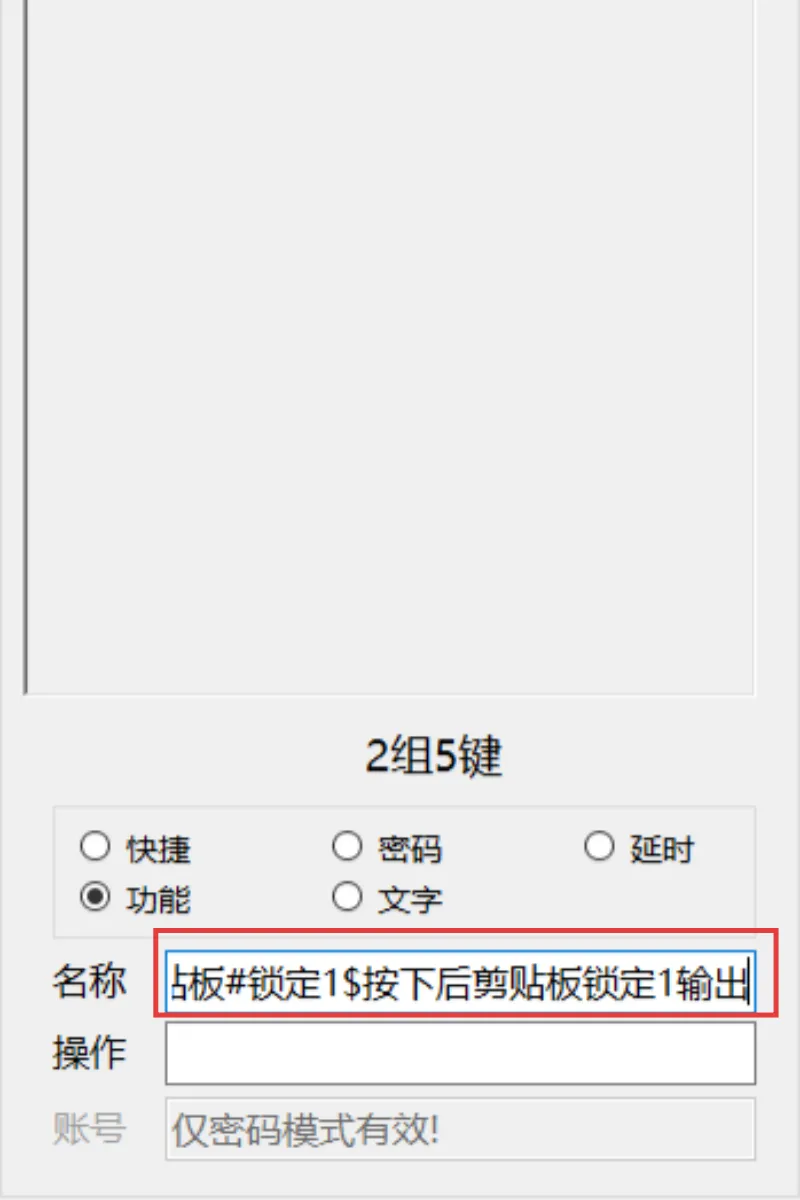
编辑按键名
#表示换行,$表示长按后的提示文字
15
进入功能按键设置
点击此处进入功能按键设置界面
16
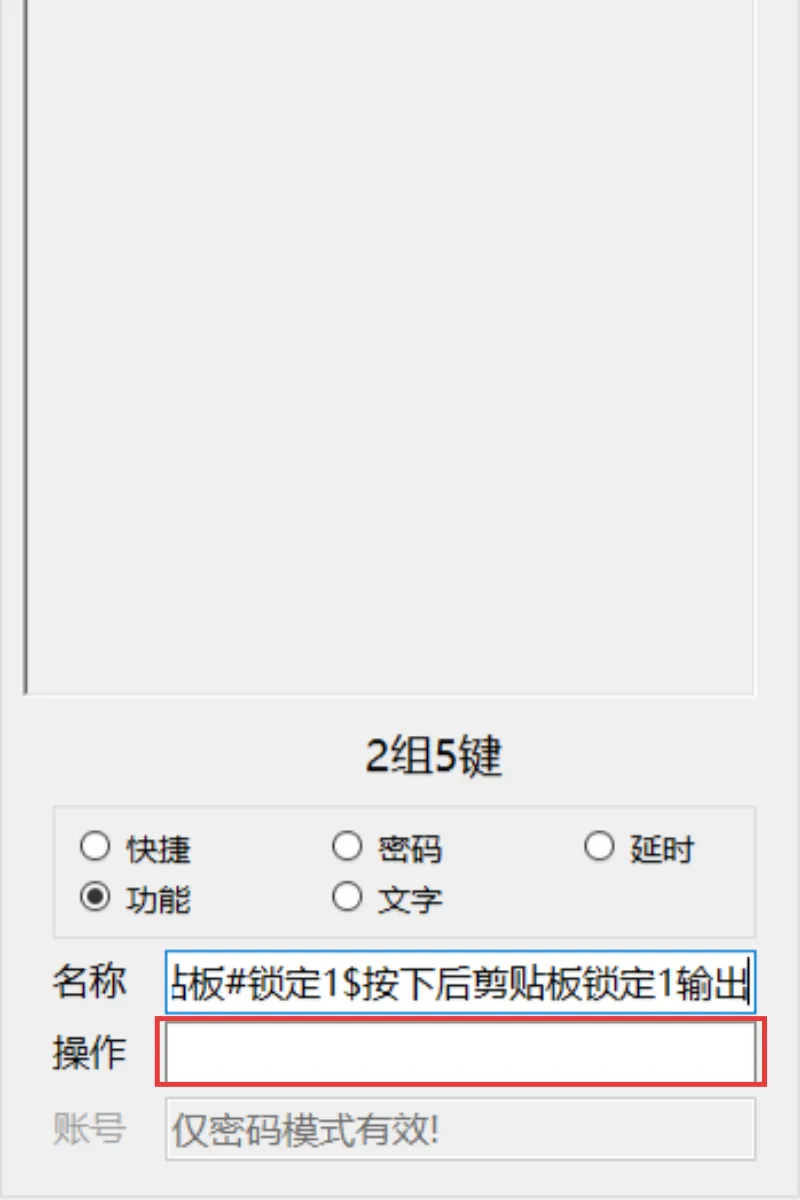
选择剪贴板功能对应
选择剪贴板功能对应,此处选择锁定则下方设置输出为锁定对应部分数字
17
选择数字
此处选择1即按下按键后输出锁定部分01
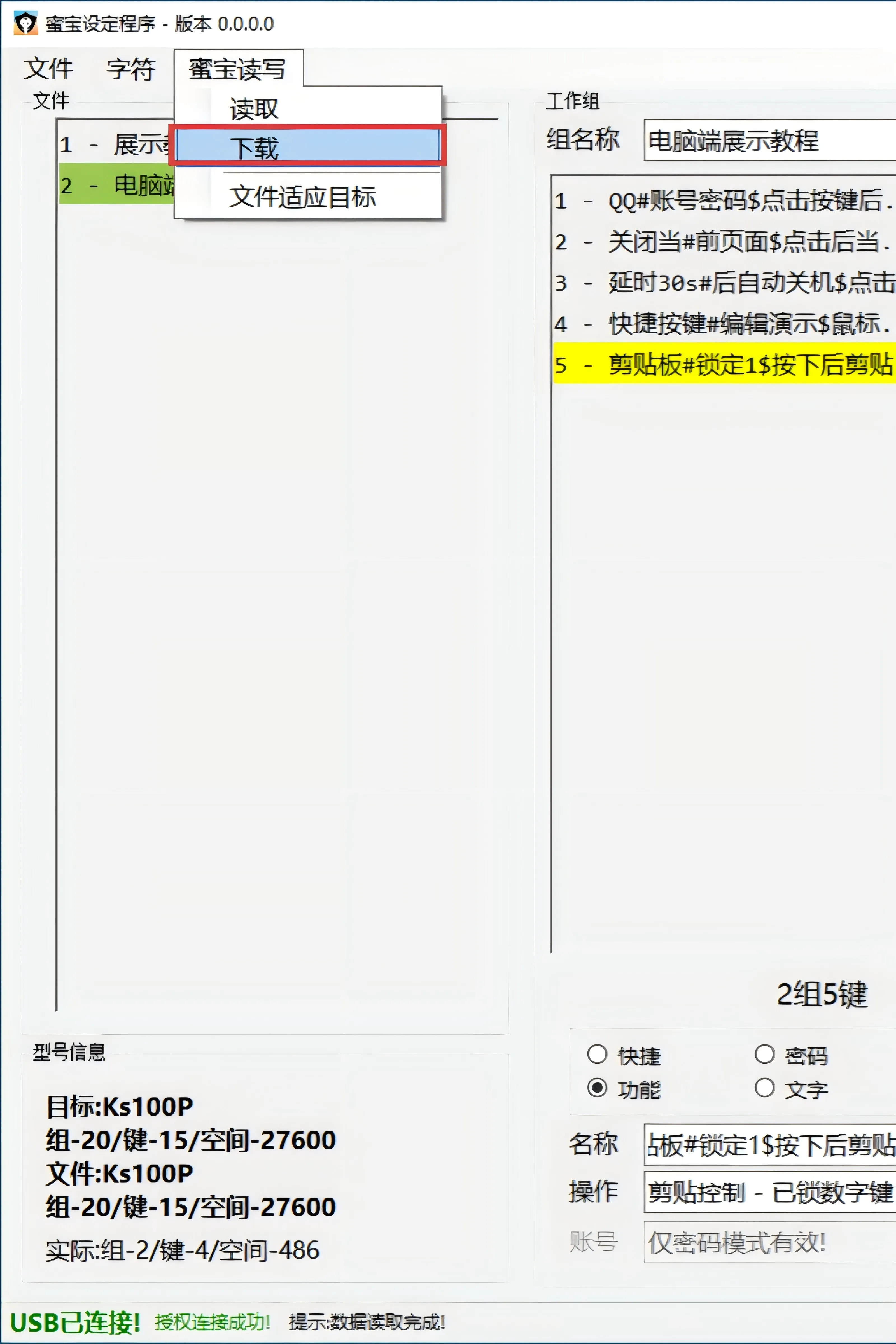
18
下载
编辑完成后点击蜜宝读写进行下载
19
自动粘贴演示
打开一个界面用于自动粘贴演示
20
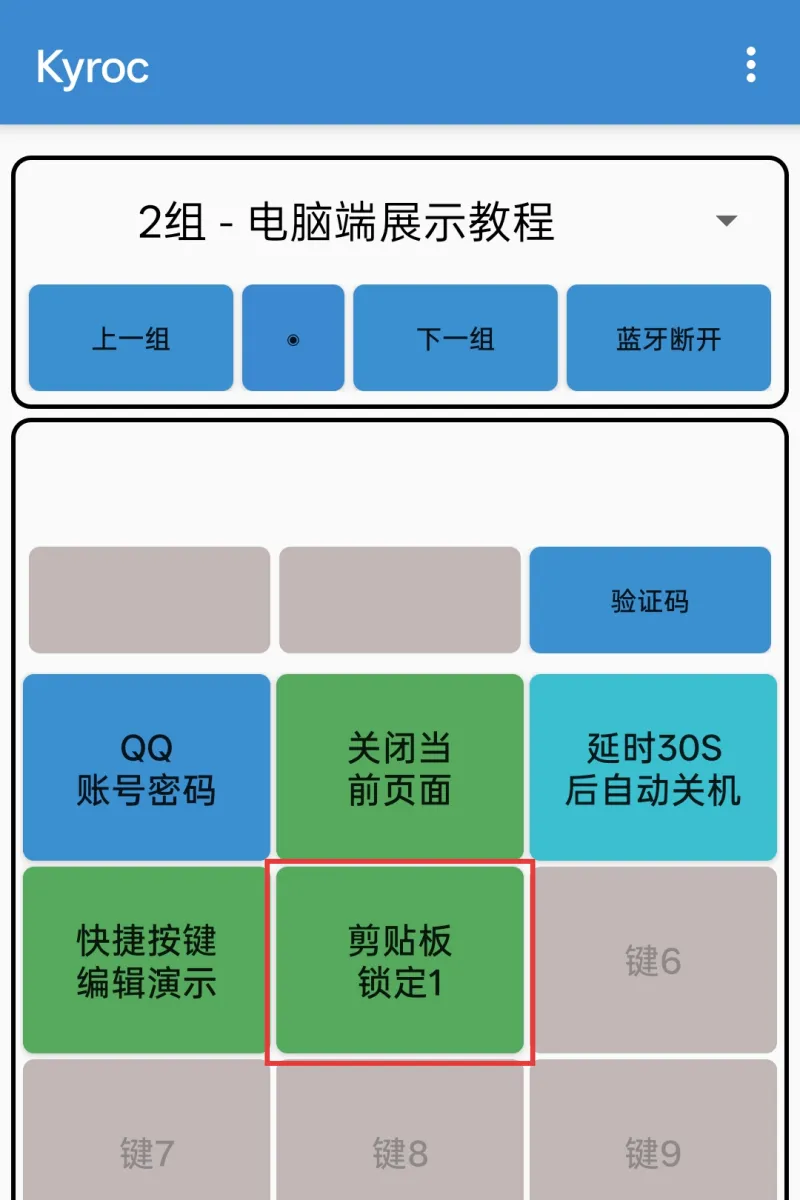
打开手机APP
打开手机APP,点击按键
21
自动粘贴
可以看到已锁内容自动粘贴到了输入框中
1 / 21
STEP 01
打开应用
若小人不如图所示彩色,请查看电脑端使用教程对码连接部分修复
1 / 21